
Anleitung: Lektions-Startseite
Serverbasierte LandingPage · für Lehrpersonen · Stand 22. September 2026
Verlangt sind zwei Angaben für die jeweils anstehende Lektion — sie ist auf der Seite als Aktuell markiert: das Thema und die Information, wie die Lernenden zum benötigten Material kommen. Stehen die Materialien online zur Verfügung, sollen sie möglichst direkt verlinkt werden.
Sind zudem Hausaufgaben oder Leistungsnachweise geplant, müssen die Informationen dazu ebenfalls über die Lektions-Startseite erreichbar sein — bei Leistungsnachweisen auch Prüfungsstoff und Lernziele, soweit vorhanden. Kopieren oder verlinken, beides genügt.*
* z.B. der Link auf den Kalender im Klassenportal, da die Prüfungen immer auch dort vermerkt werden müssen.
Nicht verlangt sind: ein ausformulierter Ablauf der Lektion und ein fertiges Schuljahr zu Schulbeginn. Die Seite ist darauf ausgelegt, Woche für Woche zu wachsen.
Vorbereitet ist bereits: alle Daten, Wochentage, Kalenderwochen und Zeiten deines Stundenplans, dazu Ferien und schulfreie Tage. Du trägst die Inhalte ein. Installieren musst du nichts — die Seite läuft im Browser.
Zwei Schritte führen ans Ziel: die erste Lektion eintragen — und die Seite dort einbinden, wo deine Klasse ohnehin ist: in deinem OLAT-Kurs oder in Teams, und im Klassenportal darauf verweisen.
Deine erste Lektion eintragen Fünf Schritte. Danach folgt der zweite, gleich wichtige: die Seite einbinden.
Seite öffnen
Den Link zu deinem Fach hast du per Mail bekommen. Er beginnt mit
landingpage.bmsw-server.ch. Öffne ihn — du siehst deinen Stundenplan als Tabelle, eine Zeile je Lektion.Die Tabelle läuft von oben nach unten durchs Schuljahr: vergangene Lektionen oben, kommende unten. Beim Öffnen springt sie auf die nächste Lektion, sie ist mit Aktuell beschriftet.
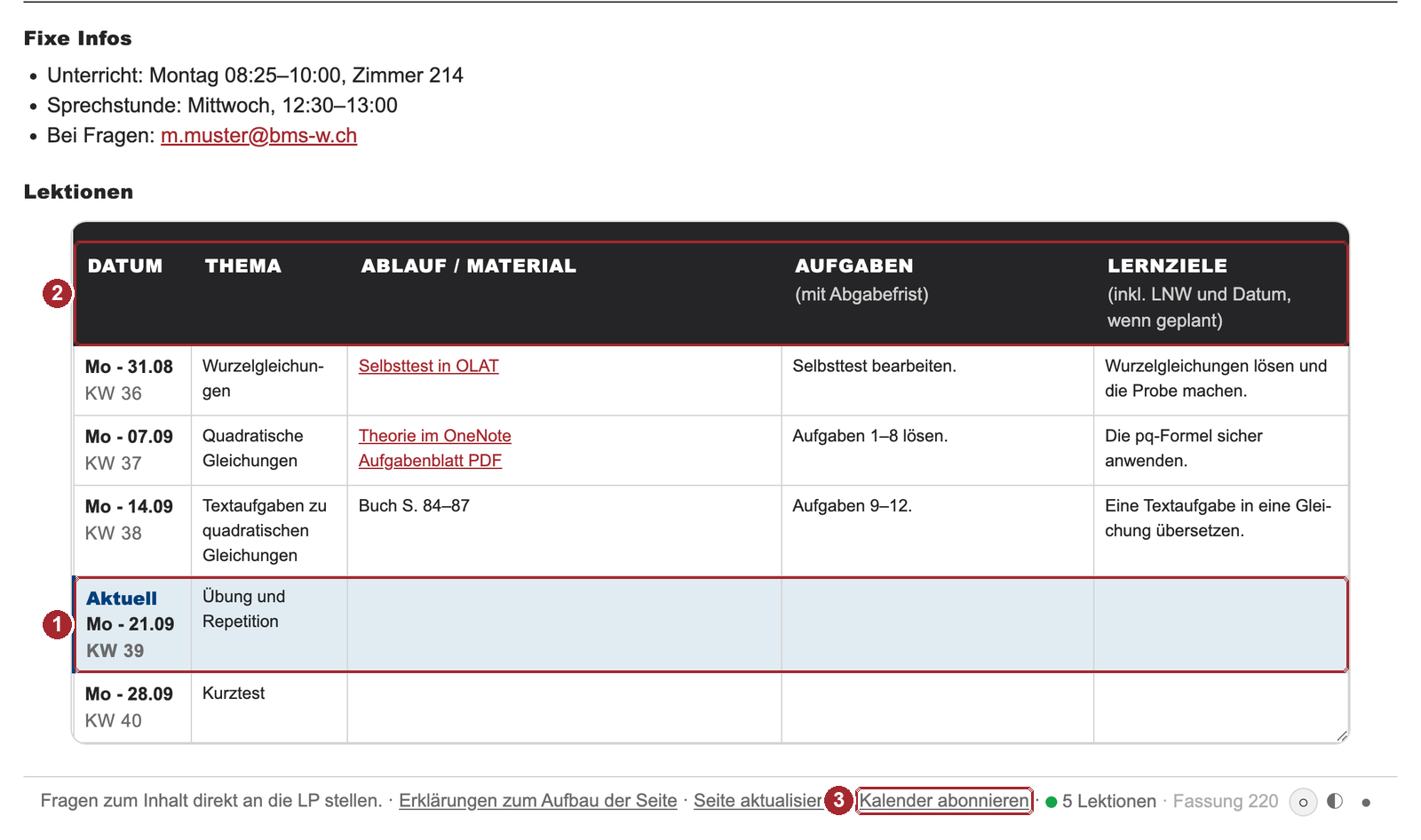
1 Die aktuelle Lektion · 2 die Spalten · 3 hier abonniert die Klasse den Kalender Auf den Stift klicken
Er sitzt oben rechts neben den Spaltennamen, in der schmalen Werkzeugspalte rechts der Tabelle. Sichtbar wird er erst, wenn du mit dem Mauszeiger dorthin fährst.

1 Der Stift öffnet den Bearbeitungsmodus Thema eintragen
In der Spalte Thema der nächsten Lektion hineinklicken und schreiben. Ein Stichwort genügt: „Quadratische Gleichungen“, „Kapitel 3“.
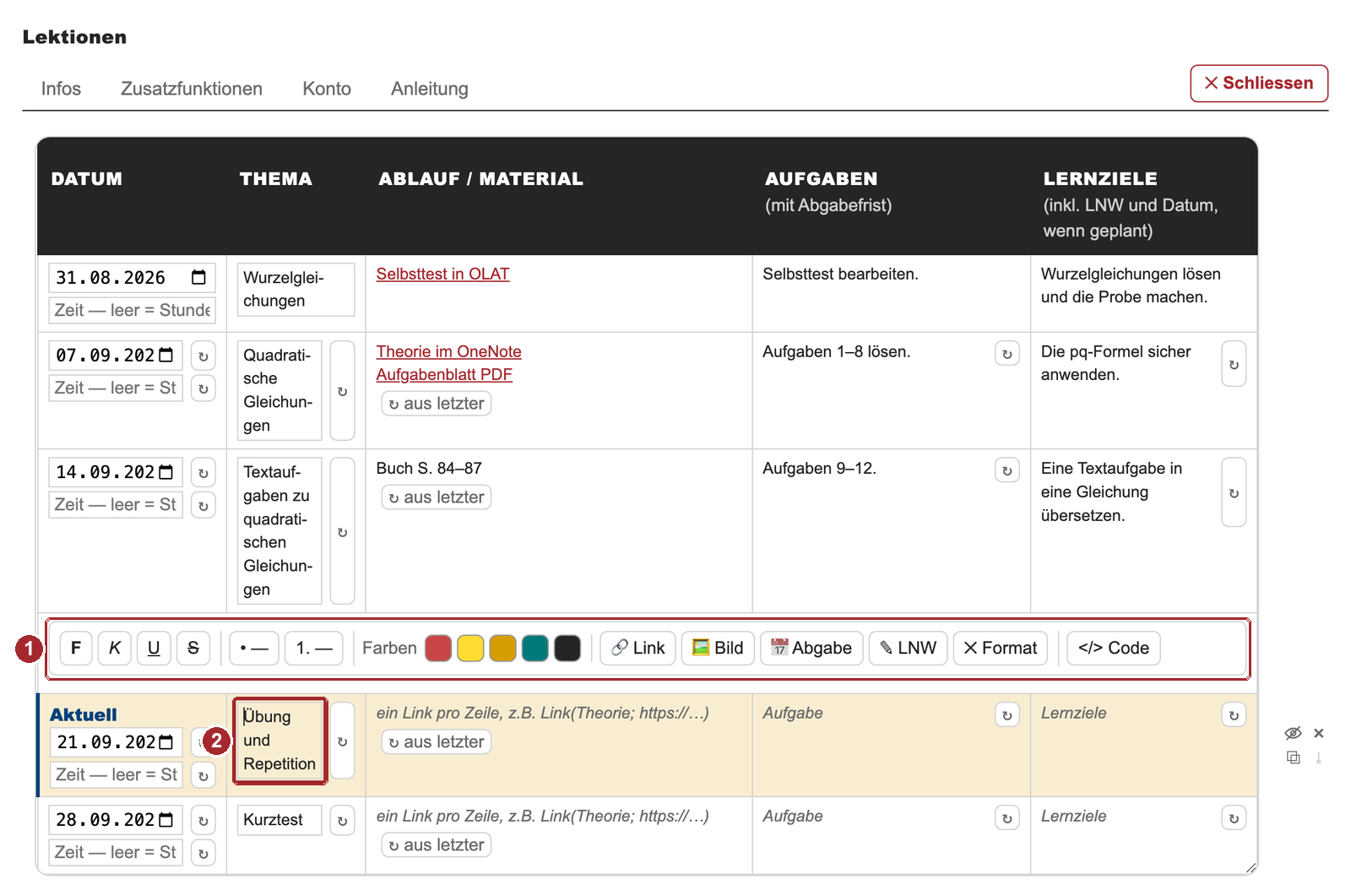
1 Die Werkzeugleiste erscheint, sobald eine Zelle den Fokus hat · 2 jede Zelle ist jetzt ein Eingabefeld Material verlinken und Hausaufgaben eintragen
In der Spalte Ablauf / Material auf 🔗 Link klicken, Adresse einsetzen — dorthin, wo deine Unterlagen ohnehin liegen, OLAT oder Teams. In der Spalte Aufgaben steht, was auf die nächste Lektion zu tun ist.
Übernehmen
Sobald du etwas geändert hast, bekommt die Werkzeugleiste eine zweite, rot hinterlegte Zeile: Änderungen: und daneben ✓ Alle übernehmen und ✕ Alle verwerfen. Solange sie rot ist, ist nichts gespeichert.
Beim ersten Übernehmen fragt die Seite nach deinem persönlichen Passwort — einen Benutzernamen gibt es nicht. Das Startpasswort steht in deiner Mail. Ändern kannst du es auf deiner Startseite: Menü ☰ oben rechts → Konto & Anpassungen → Reiter Konto → Karte Passwort ändern aufklappen. Danach fragt sie nicht mehr.

1 Erst hier wird gespeichert
Die Lektion steht. Deine Klasse sieht sie sofort.
Es fehlt noch ein Schritt: Die Klasse muss die Seite auch finden. Wie sie ins Klassenportal, in deinen OLAT-Kurs und nach Teams kommt, steht gleich unten. Alles danach ist freiwillig und hilft dort, wo es hilft.
Wo finde ich meine Seite wieder?
In der Mail steht zu jedem Fach eine eigene Adresse — das ist der Weg zu deinen Seiten. Am besten als Lesezeichen ablegen.
Die Mail trägt den Betreff „Die online Landing Page ist da!“. Danach suchen genügt, um sie im Postfach wiederzufinden.
Denselben Link bindest du in deinem OLAT-Kurs und in Teams ein. Ins Klassenportal gehört dagegen nicht diese Adresse, sondern der Verweis auf die Stelle, an der die Seite schon eingebunden ist — siehe „Seite einbinden“ gleich unten.
Dass die Adresse eine lange zufällige Zeichenfolge enthält, ist Absicht: Sie ist nicht zu erraten und steht in keinem Verzeichnis. Wer sie nicht bekommen hat, findet die Seite nicht — auch du nicht, wenn du sie verlegst. Darum das Lesezeichen.
Muss ich das ganze Jahr im Voraus ausfüllen?
Nein. Ausdrücklich nicht. Die Seite ist dafür gebaut, mitzuwachsen: Du trägst ein, was ansteht, und der Rest bleibt leer, bis du soweit bist.
Leere Zeilen stören niemanden — die Klasse sieht Datum und Zeit und daneben nichts, und weiss damit genau so viel wie vorher.
Willst du das Gerüst trotzdem nicht zeigen, blende die noch leeren Zeilen aus: Sie verschwinden für die Klasse ganz, und du holst sie zurück, sobald du sie füllst. Für viele Zeilen auf einmal geht das am schnellsten in Excel — die Spalte Verbergen lässt sich über beliebig viele Zeilen ziehen. Wie das geht, steht unter „Zeilen ausblenden, statt sie zu löschen“.
Zwei Dinge, wenn du so arbeitest. Eine ausgeblendete Zeile fehlt der Klasse auch im Kalender — ihr Stundenplan hat dann Lücken, wo noch nichts eingetragen ist. Und du musst daran denken, sie wieder einzublenden, sonst bleibt die fertig geplante Lektion unsichtbar.
Den Überblick verlierst du dabei nicht: In deinem Sammelkalender stehen die ausgeblendeten Lektionen weiterhin, mit 🚫 gekennzeichnet und dem Hinweis, dass die Klasse sie nicht sieht.
Was sieht die Klasse, was sehe nur ich?
Die Klasse sieht die Tabelle — und sonst nichts. Zum Lesen braucht niemand ein Passwort. Zum Ändern hat jede Lehrperson ihr eigenes Passwort. Deine Aufgaben und eigenen Termine auf der Startseite sieht niemand ausser dir.
Die Klasse hat ihre eigene Erklärung — sie muss dich nicht fragen, was die Seite zeigt. Unter der Lektionstabelle steht «Erklärungen zum Aufbau der Seite», zugeklappt; auf der Klassen-Startseite ganz unten «Was steht auf dieser Seite?» — mit den Fächern, dem Kalender, den Zeichen H · A · AN · P und dem Abonnieren. Beide zeigen die Sache mit derselben Darstellung wie die Seite selbst, veralten also nicht.
Seite einbinden Zuerst ins eigene Werkzeug, dann im Klassenportal darauf verlinken.
In OLAT und Teams dieselbe Adresse: der Link zu deinem Fach aus der Mail. Einmal eingerichtet, bleibt sie aktuell.
1a · In deinen eigenen OLAT-Kurs
Kursbaustein einfügen, unter Andere die Externe Seite wählen:

Dann im Reiter Seiteninhalt:

Bearbeiten funktioniert auch eingebettet.
Hinweis zur Arbeit mit Excel (siehe unten): Der Download direkt aus OLAT zickt, auch wenn sich ein neues Fenster öffnet. Lade die Datei darum besser über ein Browserfenster, das du selbst geöffnet hast.
Der Weg folgt mit dem Video.
1b · Als Registerkarte in Teams
Registerkarte „Website“ im Kanal der Klasse, Adresse einsetzen. Herunterladen geht hier ohne Umweg.
Der Weg folgt mit dem Video.
2 · Im Klassenportal darauf verlinken
Ins Klassenportal gehört nicht die Webadresse, sondern der Verweis auf die Stelle, an der die Seite schon eingebunden ist — deinen OLAT-Kurs oder den Teams-Kanal. Sonst hat die Klasse zwei Werkzeuge offen und wechselt hin und her.
Der Weg im Klassenportal folgt mit dem Video.
In OneNote lässt sich die Seite leider nicht einbinden
OneNote bettet nur Inhalte aus einer festen Liste von Diensten ein — YouTube, Vimeo, Microsoft Forms, Power BI und rund vierzig weitere. Microsoft schreibt dazu: „Das Einbetten von Inhalten von hier nicht aufgeführten Websites wird zurzeit nicht unterstützt.“ Eine Möglichkeit, eine beliebige Webseite einzubetten, gibt es dort nicht.
Was geht: den Link in die OneNote-Seite setzen. Er öffnet die Startseite im Browser. (Microsoft: Inhalte in OneNote einbetten)
Seite weiter bearbeiten Zwei Wege in dieselbe Datei. Wechseln geht jederzeit.
| 1 · Im Editor auf der Seite | 2 · Über Excel |
|---|---|
| Nichts herunterladen, nichts hochladen. Änderungen sind sofort da. Für einzelne Lektionen und für zwischendurch. | Spalten ziehen, viele Zeilen auf einmal. Für eine ganze Reihe am Stück — und für Bestehendes, das übernommen werden soll. |
1 · Im Editor auf der Seite
Auf den Stift klicken, dann in eine Zelle, dann schreiben. Die Knöpfe liegen an drei Orten:
Über der Tabelle stehen vier Reiter (seit dem 21.09.2026; vorher waren es sechs). In jedem liegen aufklappbare Karten — zugeklappt, damit man sieht, was es gibt, ohne durch alles zu scrollen:
| Reiter | Was darin liegt |
|---|---|
| Infos der Inhalt der Seite |
Neue Lektion · Fixe Infos · Seitenkopf — Allgemeines |
| Zusatzfunktionen wie die Seite arbeitet |
Unterrichtszeiten (für den Kalender) · Weitere Spalten dieser Seite · Verzeichnis — eigene Kürzel · Sicherheitsnetz — frühere Fassungen |
| Konto | Freigaben · Zugang auf diesem Gerät (Abmelden) |
| Anleitung | Unterreiter Arbeitsweisen (hier im Editor · in Excel · als Laufwerk einbinden) und Code-Buch, dazu der Verweis auf diese Anleitung hier |
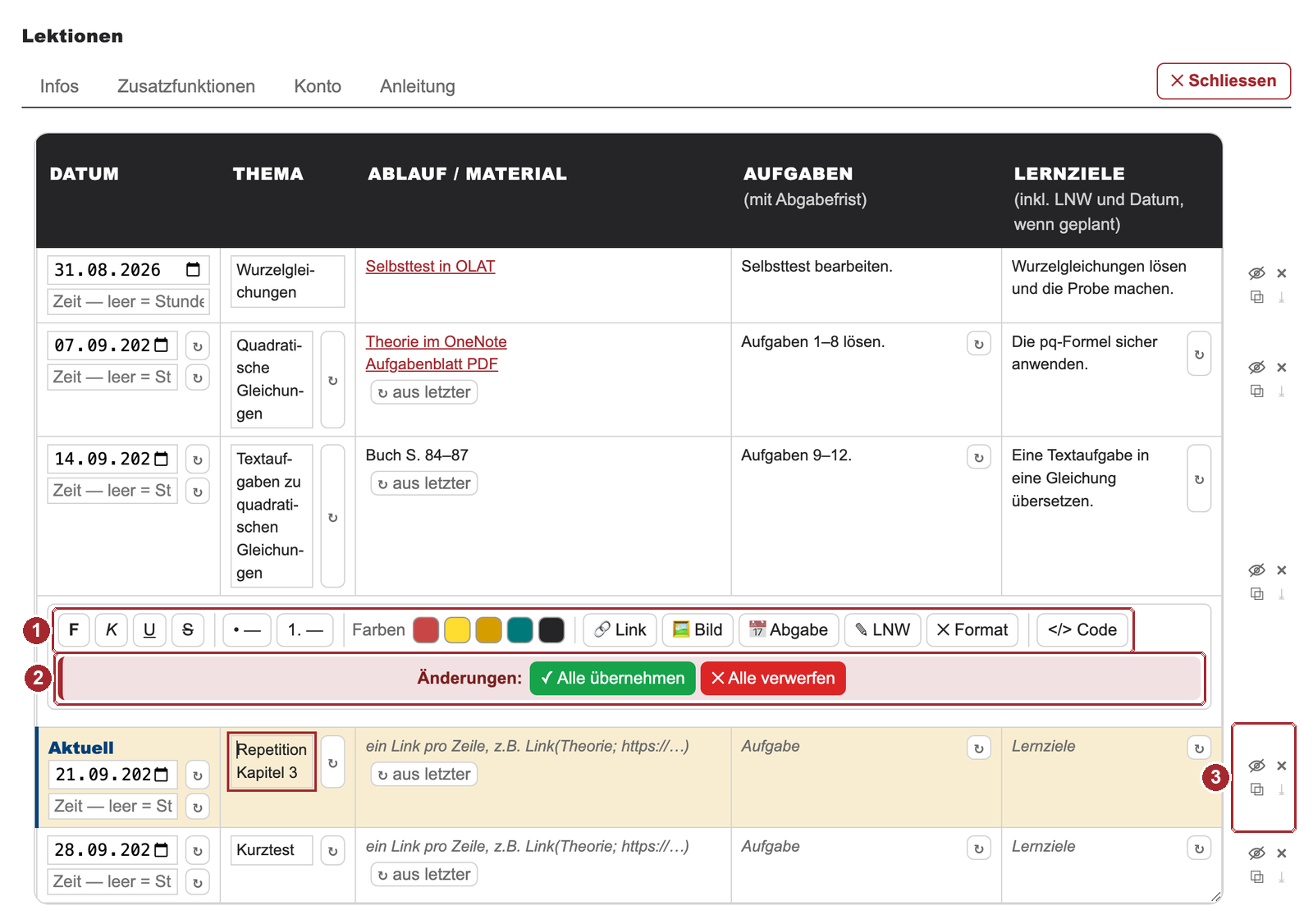
| Wo | Ab wann sichtbar | Welche Knöpfe |
|---|---|---|
| 1 Werkzeugleiste über der Zeile, die du bearbeitest |
sobald du in eine Zelle geklickt hast | F K U S, Aufzählung, Nummerierung, Farben — dann 🔗 Link, 📅 Abgabe, ✎ LNW, 🖼 Bild, ✕ Format, </> Code (die letzten drei siehe unten) |
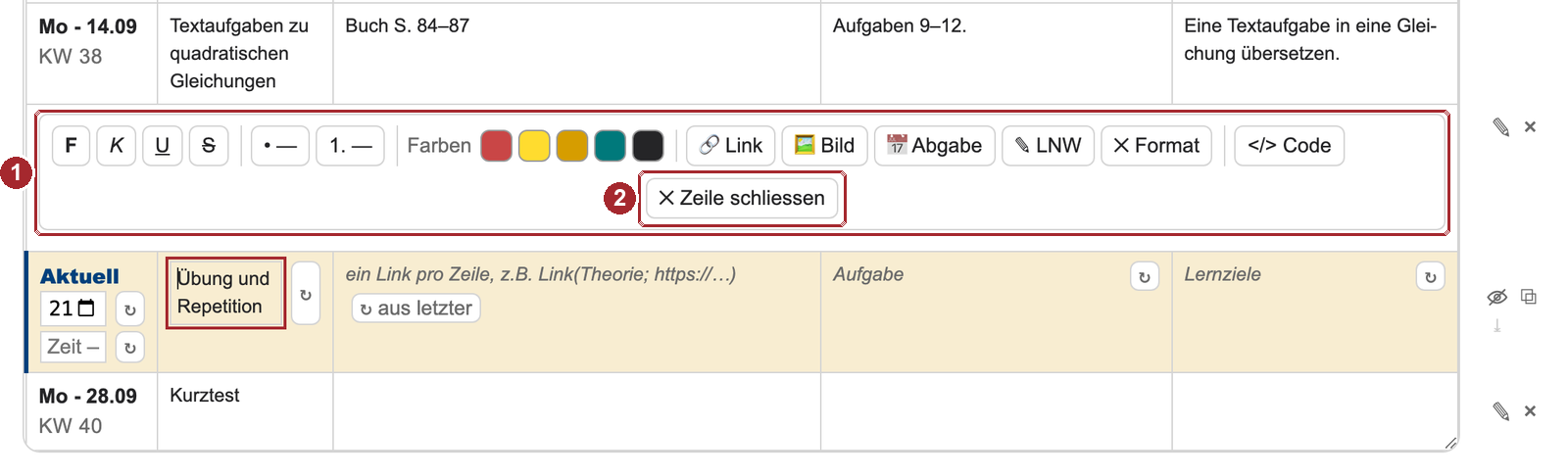
| 2 zweite Zeile derselben Leiste | sobald du etwas geändert hast | bei offenem Assistenten ✓ Alle übernehmen und ✕ Alle verwerfen; bearbeitest du nur eine Zeile, heissen sie ✓ Übernehmen und ✕ Verwerfen, und vorher steht dort ✕ Zeile schliessen |
| 3 Zeilenwerkzeuge schmale Spalte rechts der Tabelle |
beim Überfahren mit der Maus | immer × löschen. Dazu ✎ nur diese Zeile bearbeiten, solange der Assistent zu ist — und bei offenem Assistenten stattdessen das (durchgestrichenes Auge = ausblenden) bzw. (Auge = wieder einblenden) sowie ⧉/⤓ den Inhalt einer Zeile kopieren und in einer anderen einsetzen |
| ↻ im Feld direkt in der Zelle |
beim Bearbeiten | holt genau dieses Feld aus der vorigen Lektion |
Drei Knöpfe erklären sich nicht von selbst:
| Knopf | Was er tut |
|---|---|
| 📅 Abgabe | Setzt eine Aufgabe mit Frist in den Text. Du gibst ein, was abzugeben ist, bis wann und wo — nötig ist nur das Datum. Daraus entsteht ein eigener Termin im Kalender dieser Seite1, mit Erinnerung. |
| ✎ LNW | Dasselbe für einen Leistungsnachweis — Prüfung, Test. Im Kalender dieser Seite1 erscheint ein Termin „Prüfung: …“ mit Erinnerung einen Tag vorher. Prüfungen gehören trotzdem weiterhin in den Klassenkalender in OLAT — der bleibt massgebend. |
| </> Code | Schaltet die Zelle zwischen Ansicht und Excel-Code um. Praktisch, um zu sehen, was die Leiste geschrieben hat — und genau das steht später in der Excel-Datei. |
1 Welcher Kalender? Gemeint ist der Kalender, der aus dieser Seite entsteht — der, den du und deine Klasse hier abonnieren könnt. Er kommt zum Klassenkalender in OLAT dazu und ersetzt ihn nicht: Prüfungstermine gehören weiterhin in den OLAT-Kalender.
Etwas ändern, das schon dasteht: in den fertigen Link, die Abgabe oder den Leistungsnachweis hineinklicken — in der normalen Ansicht, nicht in der Code-Ansicht — und denselben Knopf nochmals drücken. Das Formular geht mit allem auf, was schon eingetragen ist, und dein Ändern ersetzt den Eintrag; es entsteht kein zweiter daneben.
Dasselbe geht über Kreuz: Steht die Schreibmarke in einem Link und du drückst ✎ LNW, wird daraus ein Leistungsnachweis — Beschriftung und Adresse werden übernommen, du ergänzt nur noch das Datum. Umgekehrt macht 🔗 Link aus einer Abgabe wieder einen Link, und 📅 Abgabe aus einem Leistungsnachweis eine Abgabefrist. Neu tippen musst du nie.
Mehr zu Abgaben und Prüfungen unter „Abgabefristen und Prüfungen — sie landen im Kalender“, mehr zu den Codes unter „Formatieren mit Codes statt mit der Leiste“.
Das Auge erscheint erst, wenn die Zeile in Bearbeitung ist — in der Leseansicht bleibt die Spalte leer.
Solange die zweite Zeile der Leiste rot ist, ist nichts gespeichert. Ein zweiter Rechner mit derselben Seite stört nicht: Wer zuletzt speichert, wird gewarnt, wenn sich inzwischen etwas geändert hat.
Für eine einzelne Zeile brauchst du den Assistenten nicht — der Stift am Zeilenrand öffnet nur sie.
2 · Über Excel
Oben auf ⬇ Mit aktuellen Daten klicken — die Datei lädt herunter. Bearbeiten, speichern, dann auf der Seite ⬆ Excel hochladen und die Datei auswählen. Fertig.
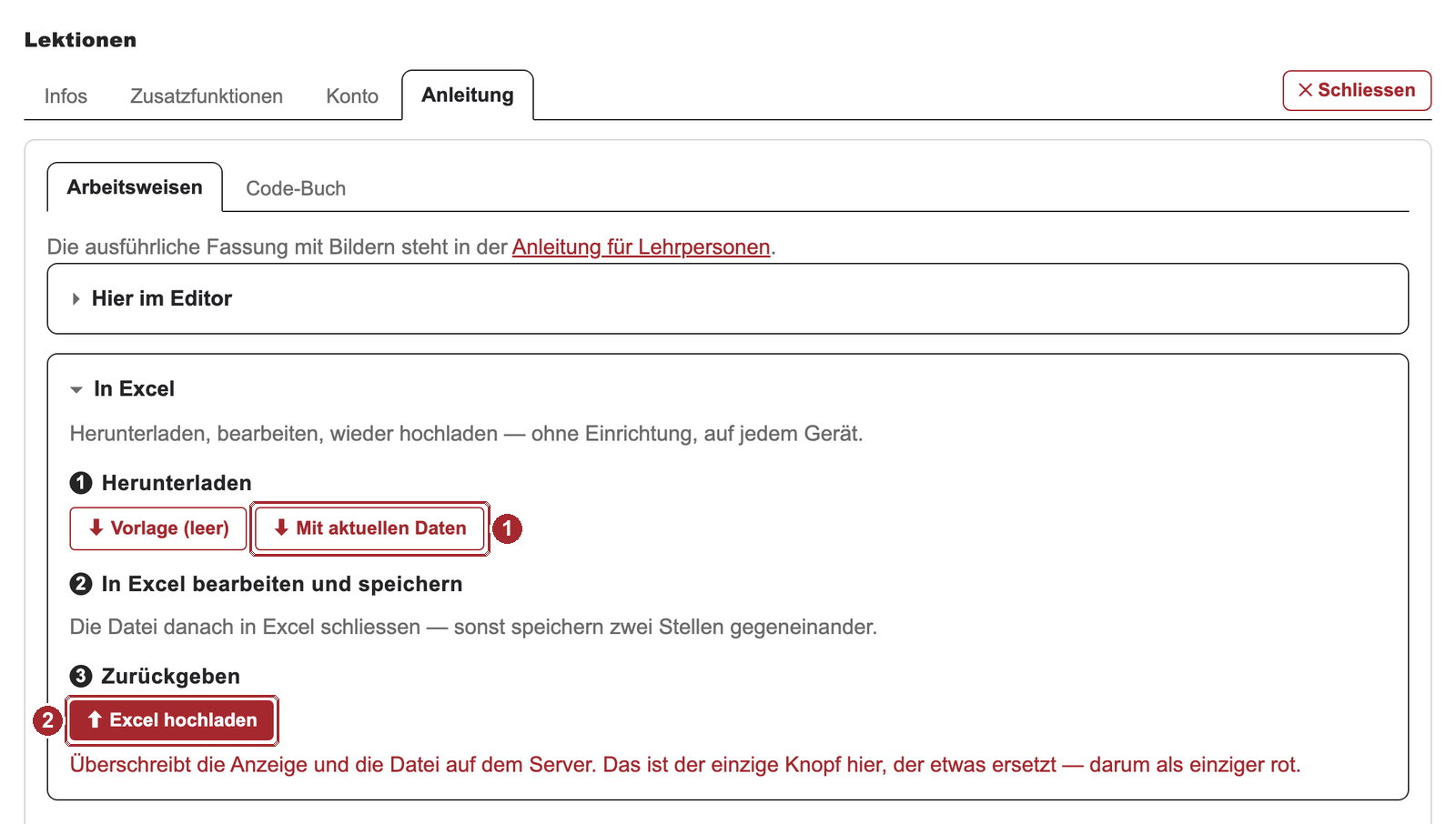
Nicht die Spaltenüberschriften ändern und keine Spalten löschen. Die Seite erkennt die Spalten an ihren Namen. Zeilen darfst du hinzufügen, so viele du willst.
Formatierungen aus Excel kommen nicht mit — Excel kennt kein Fett innerhalb einer Zelle, das die Seite lesen könnte. Dafür gibt es die einfachen Codes weiter unten; sie funktionieren in Excel genau so.
Erscheint nach dem Klick auf ⬇ kein Download, taucht unten am Rand ein Streifen auf: „Kein Download erschienen? Datei vom Server laden“. Ein Klick darauf holt die Datei auf dem direkten Weg.
Aus OLAT heraus zickt der Download — auch in einem Tab, den du von OLAT aus öffnest: er erbt dessen Beschränkungen, obwohl er aussieht wie ein normaler Tab. Der Streifen zeigt darum immer auch die Adresse. Klick sie an, setz sie in ein Browserfenster ein, das du selbst geöffnet hast — dann lädt die Datei normal. Aus Teams und direkt im Browser geht es ohne Umweg.
Bestehendes überführen — mit KI
Wer schon einen Semesterplan oder eine bestehende Landing Page hat (Word, OLAT, Excel), muss nicht abtippen. Der Weg läuft über Excel und eine KI deiner Wahl (Copilot, ChatGPT, Claude):
- Auf der Seite ⬇ Mit aktuellen Daten — die Excel enthält schon eine Zeile je Lektion, mit Datum und Zeit
- Der KI beide Dateien geben: deinen bisherigen Plan und diese Excel, dazu den Auftrag unten
- Die zurückgegebene Datei durchsehen, dann auf der Seite ⬆ Excel hochladen
Der Auftrag zum Kopieren:
Ich gebe dir zwei Dateien:
1. meinen bisherigen Semesterplan (die QUELLE)
2. eine Excel-Datei mit dem Blatt «Lektionen» (das ZIEL). Dort steht
   schon eine Zeile je Lektion, mit Datum und Zeit.

Übertrage die Inhalte der Quelle in die passenden Zeilen des Ziels.
Zuordnung über das Datum; hat die Quelle keine Daten, verteile die
Inhalte der Reihe nach auf die Unterrichtstermine.

Regeln:
- Nur die Spalten «Thema», «Ablauf/Material», «Aufgaben» und
  «Lernziele» füllen. «Verbergen», «Datum» und «Zeit» nicht anfassen.
- Spaltenüberschriften und Blätter unverändert lassen. Keine Spalten
  oder Zeilen löschen, keine hinzufügen.
- Zeilen mit «Ferien», «fällt aus» oder «kein Unterricht» leer lassen.
- Keine Excel-Formatierung (kein Fett, keine Farben). Stattdessen im
  Text: fett(…), rot(…), petrol(…), gelb(…), senf(…);
  Links als Link(Anzeigetext; https://…);
  Aufzählungen mit «- » am Zeilenanfang;
  Abgaben als Abgabe(Was; TT.MM.JJJJ; Wo);
  Prüfungen als LNW(Was; TT.MM.JJJJ; Wo).
  Trennzeichen innerhalb der Klammern ist das Semikolon.
- Ein Thema ist ein Stichwort, kein Satz.
- Was in der Quelle fehlt, bleibt leer. Nichts erfinden, nichts
  zusammenfassen, nichts umformulieren.
- Gib die vollständige Excel-Datei zurück, gleicher Aufbau.
Vor dem Hochladen durchsehen — die KI arbeitet nicht fehlerfrei, und Hochladen ersetzt den Stand auf dem Server. Falls doch etwas schiefgeht: „Frühere Fassungen zurückholen“ stellt den Stand von vorher wieder her.
Die Spalten und was hineingehört
| Spalte | Was hineingehört | Pflicht? |
|---|---|---|
| Datum | Steht schon da, aus deinem Stundenplan. Nur anfassen, wenn eine Lektion verschoben wird. | steht bereits |
| Thema | Ein Stichwort. Das ist die wichtigste Angabe überhaupt. | ja |
| Ablauf / Material | Die Links zu den Unterlagen. Ein ausformulierter Ablauf ist nicht verlangt. | Links: ja |
| Aufgaben | Hausaufgaben, wenn welche anstehen. Abgabefristen siehe unten. | ja |
| Lernziele | Was die Klasse können soll. Freiwillig. | nein |
Das spart Zeit Vier Dinge, die sich nach der zweiten Woche auszahlen
Aus der letzten Lektion übernehmen
Vieles wiederholt sich: derselbe Ordner, dieselbe Reihe, dieselbe Aufgabenart. Der Knopf ↻ neben einem Feld holt den Inhalt aus der vorigen Lektion herüber — dann änderst du nur noch, was anders ist.
Unter der Material-Spalte steht dafür ↻ aus letzter.
Abgabefristen und Prüfungen — sie landen im Kalender
Zwei Knöpfe in der Werkzeugleiste setzen einen Termin mitten in den Text:
| Knopf | Wofür | Was passiert |
|---|---|---|
| 📅 Abgabe | Aufgabe mit Abgabefrist | eigener Termin im Kalender dieser Seite |
| ✎ LNW | Leistungsnachweis (Prüfung, Test) | eigener Termin „Prüfung: …“ im Kalender dieser Seite, mit Erinnerung einen Tag vorher |
Du füllst ein kurzes Formular aus — was, bis wann, wo abzugeben. Den Rest macht die Seite.
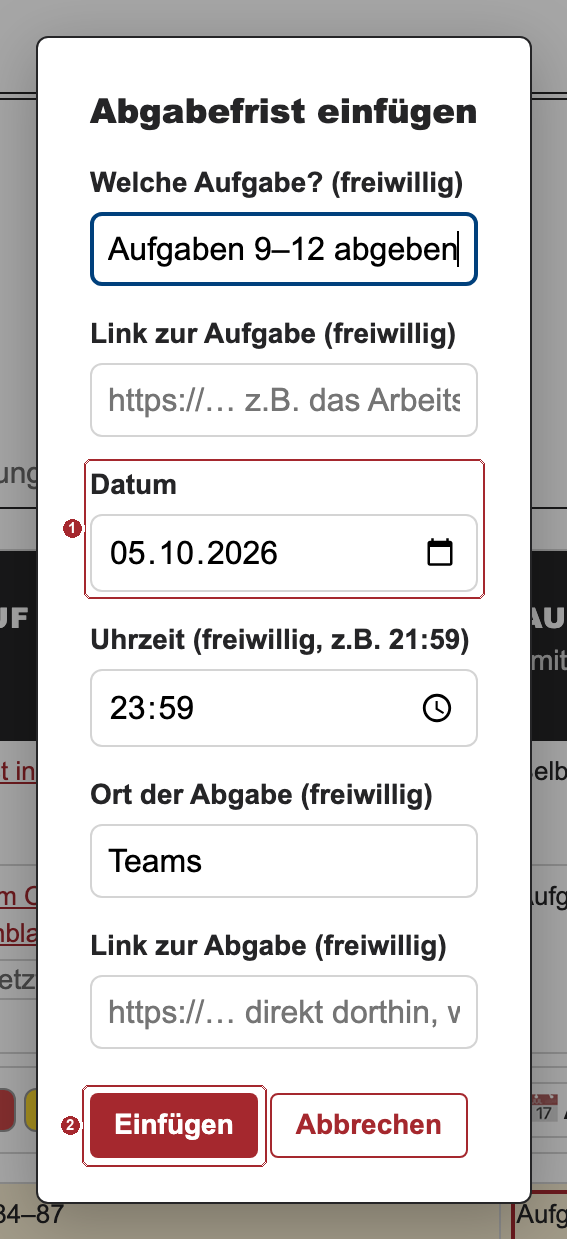
Der Klassenkalender in OLAT bleibt massgebend. Prüfungen gehören weiterhin dort eingetragen. Was hier entsteht, ist ein Termin im Kalender dieser Seite — dem, den du und deine Klasse hier abonnieren. Er kommt dazu, er ersetzt den OLAT-Kalender nicht.
Zeilen ausblenden, statt sie zu löschen
Eine Lektion, die für die Klasse nicht da sein soll — Reserve, Prüfungswoche, eine Doppellektion, die du als eine führst, oder schlicht die noch leeren Zeilen, wenn du das Gerüst des Schuljahrs nicht zeigen willst: nicht löschen, sondern ausblenden. Der Knopf am Zeilenrand schaltet um: das durchgestrichene Auge blendet aus, das offene Auge holt die Zeile zurück. Er erscheint, sobald die Zeile in Bearbeitung ist. Die Zeile verschwindet für die Klasse von der Seite und aus dem Kalender; du siehst sie beim Bearbeiten weiterhin, schraffiert.
In deinem Sammelkalender bleiben ausgeblendete Lektionen sichtbar — mit 🚫 markiert und dem Hinweis, dass die Klasse sie nicht sieht. Ihre Abgabe- und Prüfungstermine entstehen aber nicht: Eine Frist, die niemand sieht, ist noch keine Frist. Sie kommt mit dem Einblenden.
In Excel geht dasselbe über die Spalte Verbergen. Sie lässt sich über viele Zeilen ziehen. Als Wert genügt eines davon:
| Ausgeblendet | Sichtbar |
|---|---|
x, ja, aus, 1 |
leer — und alles andere |
Das ist mit Absicht so herum: Ein Tippfehler lässt die Zeile sichtbar. Eine Lektion, die versehentlich verschwindet, merkt niemand; eine, die versehentlich dasteht, fällt sofort auf.
Wenn du mehr willst Gestaltung, eigene Spalten, frühere Fassungen — nichts davon ist nötig
Formatieren mit Codes statt mit der Leiste
Die Werkzeugleiste schreibt im Hintergrund kurze Codes. Wer sie kennt, tippt schneller — und in Excel sind sie der einzige Weg zu Formatierung.
| Code | Ergebnis |
|---|---|
fett(Wichtig) oder **Wichtig** | fett |
rot(Achtung), petrol(…), gelb(…),
senf(…) | farbig |
Link(Theorie; https://…) | anklickbarer Link |
- am Zeilenanfang | Aufzählung |
Abgabe(Aufgabe 1–8; 05.05.2026; Teams) | Abgabefrist mit Kalendertermin |
LNW(Prüfung Kapitel 3; 12.05.2026; Zimmer) | Leistungsnachweis |
Trennzeichen ist das Semikolon ; — so darf im Text
jedes Komma stehen.
Die vollständige Übersicht liegt in der Seite selbst: unter „✎ Bearbeiten“ im Reiter Anleitung der Unterreiter Code-Buch. Dort steht jeder Code mit Beispiel und Ergebnis nebeneinander. Dasselbe findest du im Blatt Anleitung der Excel-Datei.
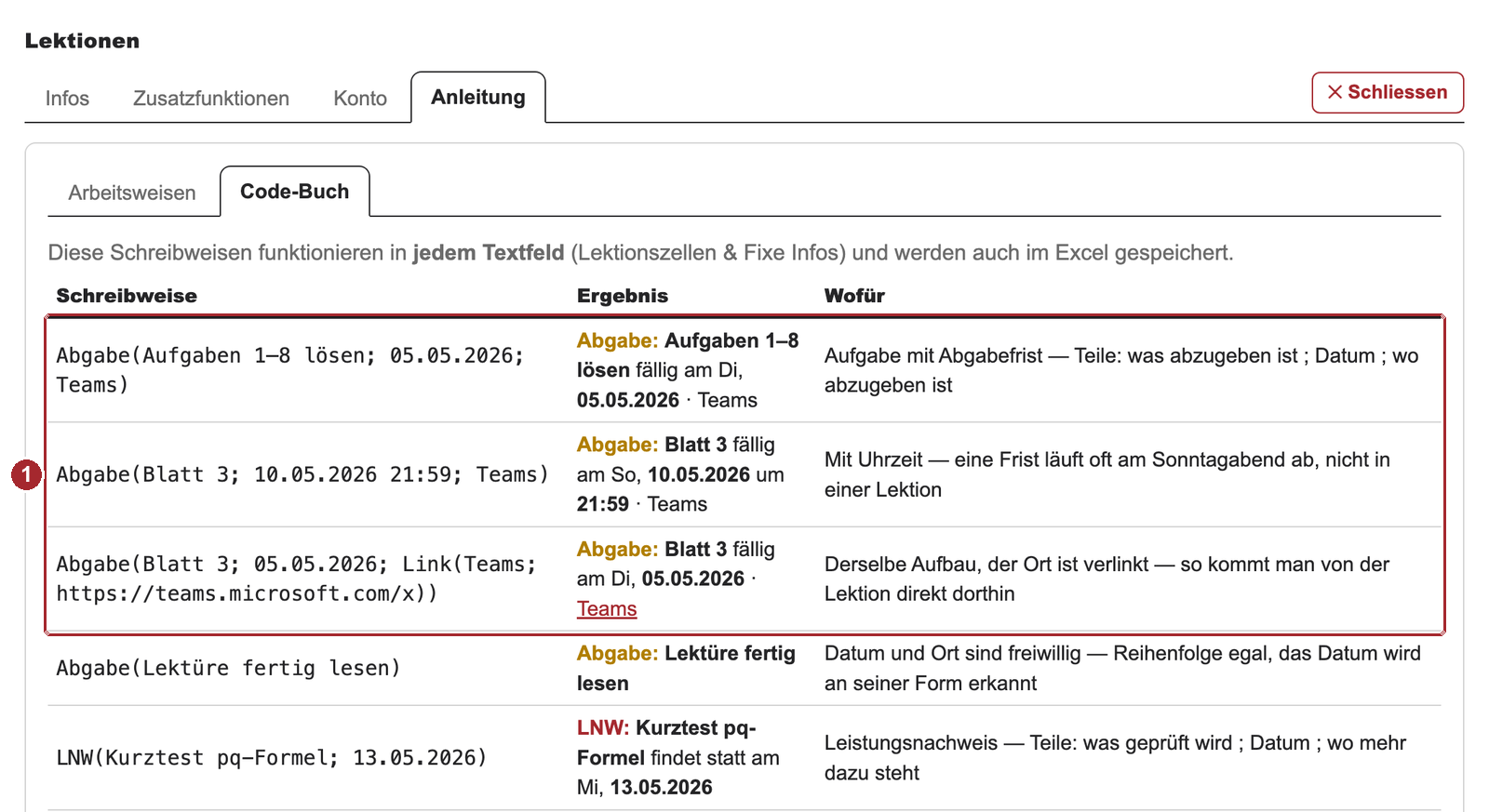
Mit </> Code schaltest du eine Zelle zwischen Ansicht und Excel-Code um — praktisch, um zu sehen, was die Leiste geschrieben hat.
Bilder einfügen
🖼 Bild in der Werkzeugleiste, dann 📷 Bild vom Gerät wählen. Das Bild wird auf dem Schulserver abgelegt und erscheint in der Zelle. Schon hochgeladene Bilder lassen sich wiederverwenden.
Bilder gehören zu deinem Fach und liegen im selben geschützten Bereich wie die übrigen Daten.
Eine eigene Spalte anlegen
Reichen die fünf Spalten nicht — etwa für „Raum“, „Gruppe“ oder „Abgabe erhalten“ —, legt Spalte anlegen eine zusätzliche an. Du gibst ihr einen Namen; sie erscheint für die Klasse wie jede andere. Du findest sie im Editor unter Infos → Neue Lektion beim Feld Zusatzspalte hinzufügen; ein- und ausschalten lassen sich die weiteren Spalten unter Zusatzfunktionen → Weitere Spalten dieser Seite.
Bleibt sie in allen Zeilen leer, wird sie nicht angezeigt. Mit Spalte entfernen geht sie wieder weg.
Frühere Fassungen zurückholen
Vor jedem Speichern legt die Seite den bisherigen Stand beiseite. Im Editor unter Zusatzfunktionen → Sicherheitsnetz zeigt 🕘 Frühere Fassungen sie mit Datum und Uhrzeit; zurückholen stellt eine davon wieder her.
Das ist die Antwort auf „ich habe aus Versehen alles überschrieben“.
Den Kalender abonnieren — du und die Klasse
Unten auf jeder deiner Seiten steht „Kalender abonnieren“. Einmal im Kalenderprogramm hinzugefügt, frischt er sich von selbst auf — den Link kann auch die Klasse abonnieren.
Ein Kalender über alle deine Fächer zusammen ist vorbereitet; er kommt mit der persönlichen Startseite.
Gemeint ist immer der Kalender, der aus dieser Seite entsteht; er kommt zum Klassenkalender in OLAT dazu und ersetzt ihn nicht.
Der Kalender ist ein Stundenplan: Der Titel nennt das Fach, nicht das Thema. Die Inhalte der Lektion stehen in der Beschreibung des Termins — sichtbar wird das erst, wenn man den Termin anklickt, im Raster steht nichts davon. Abgaben und Prüfungen haben eigene Termine mit Erinnerung, und ein Klick auf einen Lektionstermin führt direkt zur Lektion.
Ausfälle: Fällt eine Lektion aus, steht sie mit ⊘ und dem Grund im Kalender — sie belegt keine Zeit, ist aber sichtbar. Das ist Absicht: Eine Lektion, die einfach fehlt, ist von einem veralteten Kalender nicht zu unterscheiden. Ferien und Feiertage stehen dagegen nicht im Kalender der Klasse; sie kennt sie ohnehin, und sie machten rund ein Viertel aller Einträge aus.
Dein eigener Sammelkalender zeigt mehr als der Kalender der Klasse: dort stehen auch Ferien und Feiertage, und ebenso die Lektionen, die du für die Klasse ausgeblendet hast — gekennzeichnet mit 🚫 und dem Hinweis, dass die Klasse sie nicht sieht. In deinem Stundenplan wäre eine fehlende Lektion ein Fehler, im Kalender der Klasse ist sie es nicht.
Deine Startseite Alle Fächer, die Woche und was ansteht — an einem Ort
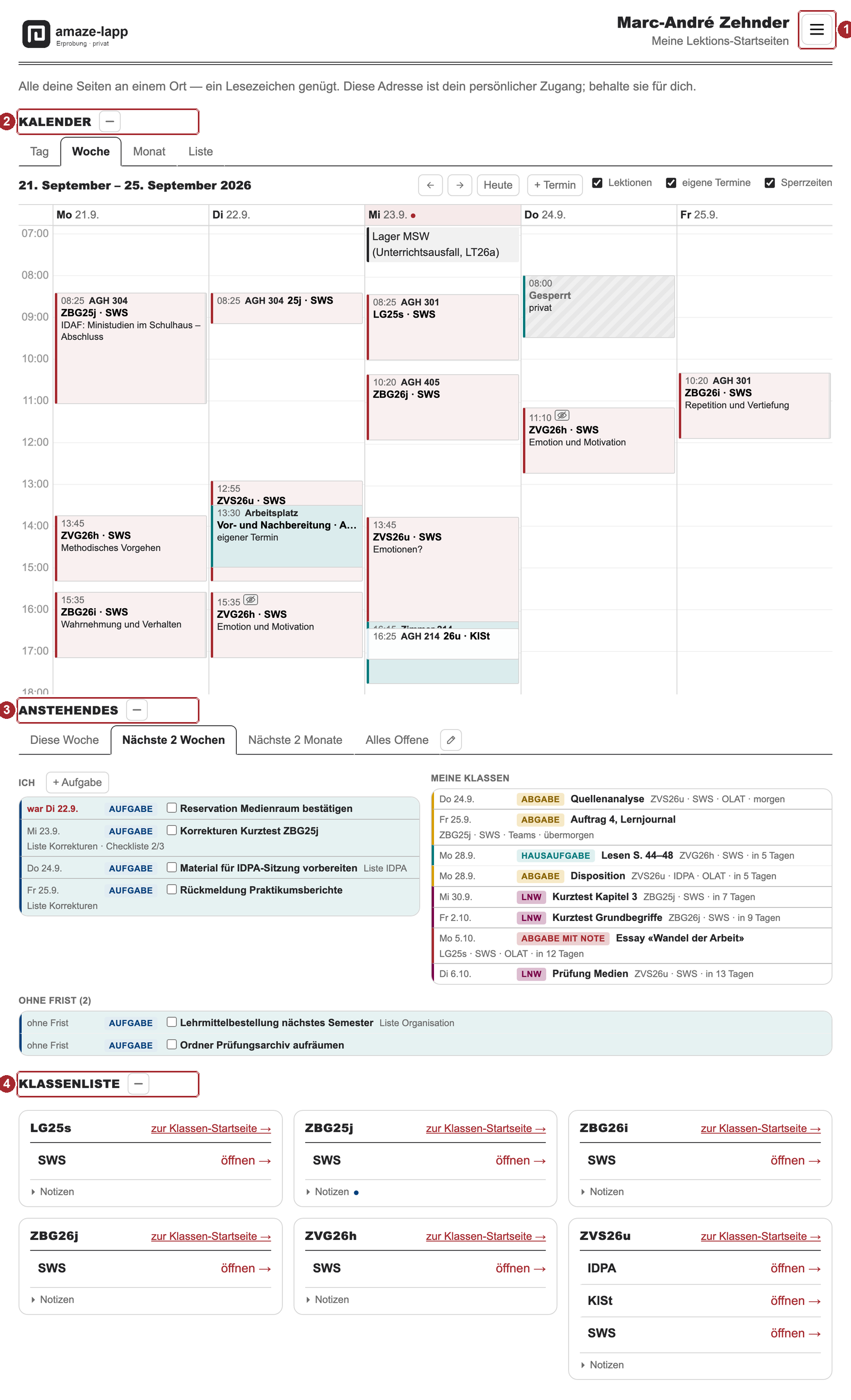
Es gibt zu jeder Lehrperson eine persönliche Startseite: alle deine Klassen und Fächer, die laufende Woche als Raster und die Liste dessen, was ansteht. Ein Lesezeichen genügt dann für alles. Die Adresse bekommst du auf Anfrage; sie enthält einen Zufallsschlüssel und ist nur für dich — für die Klasse gibst du weiterhin den Link der einzelnen Fachseite weiter.
Lesen geht ohne Anmeldung. Eigene Aufgaben und Termine siehst und bearbeitest du erst, wenn du angemeldet bist — über das Menü oben rechts, «Konto & Anpassungen».
Kalender — vier Ansichten
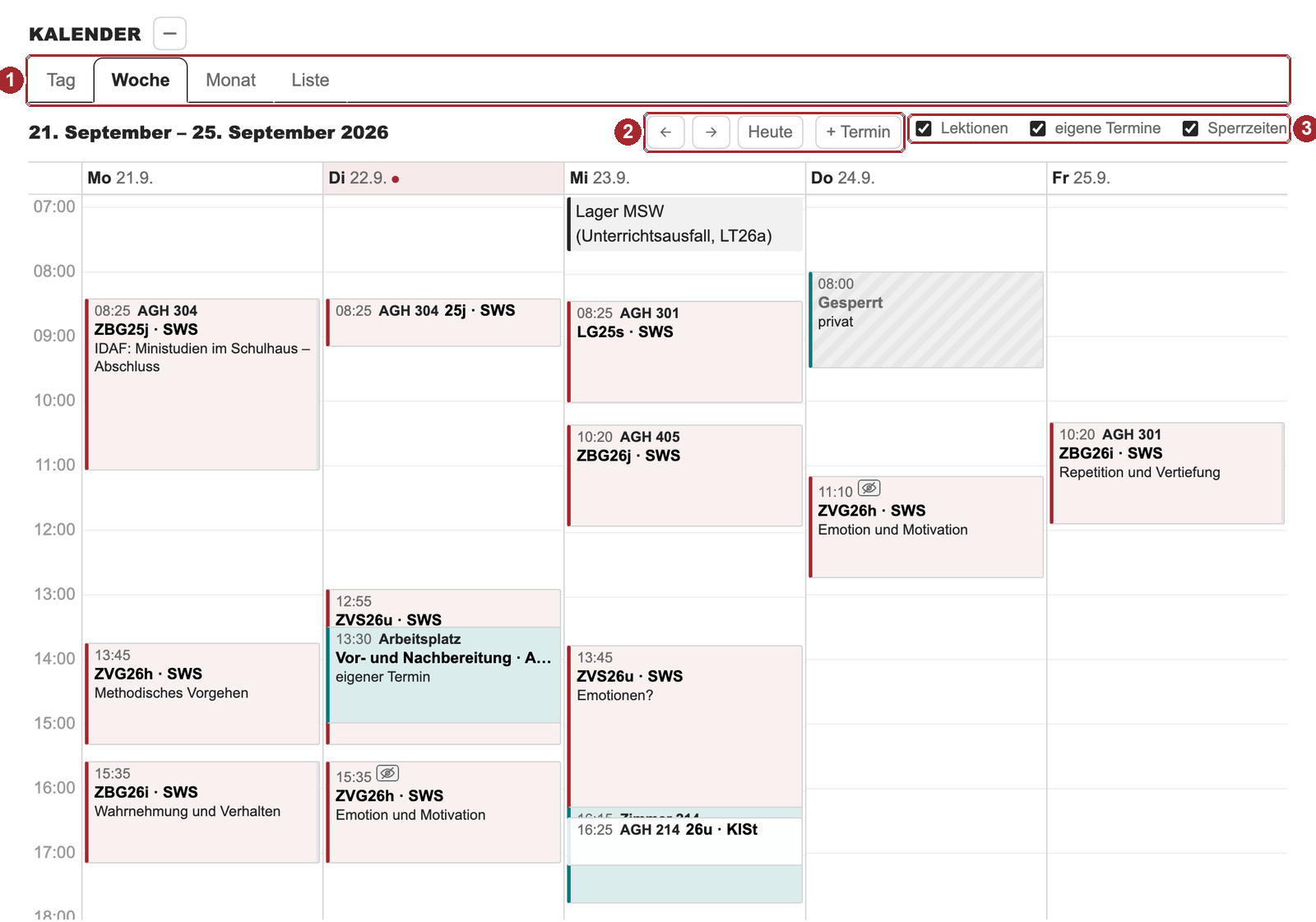
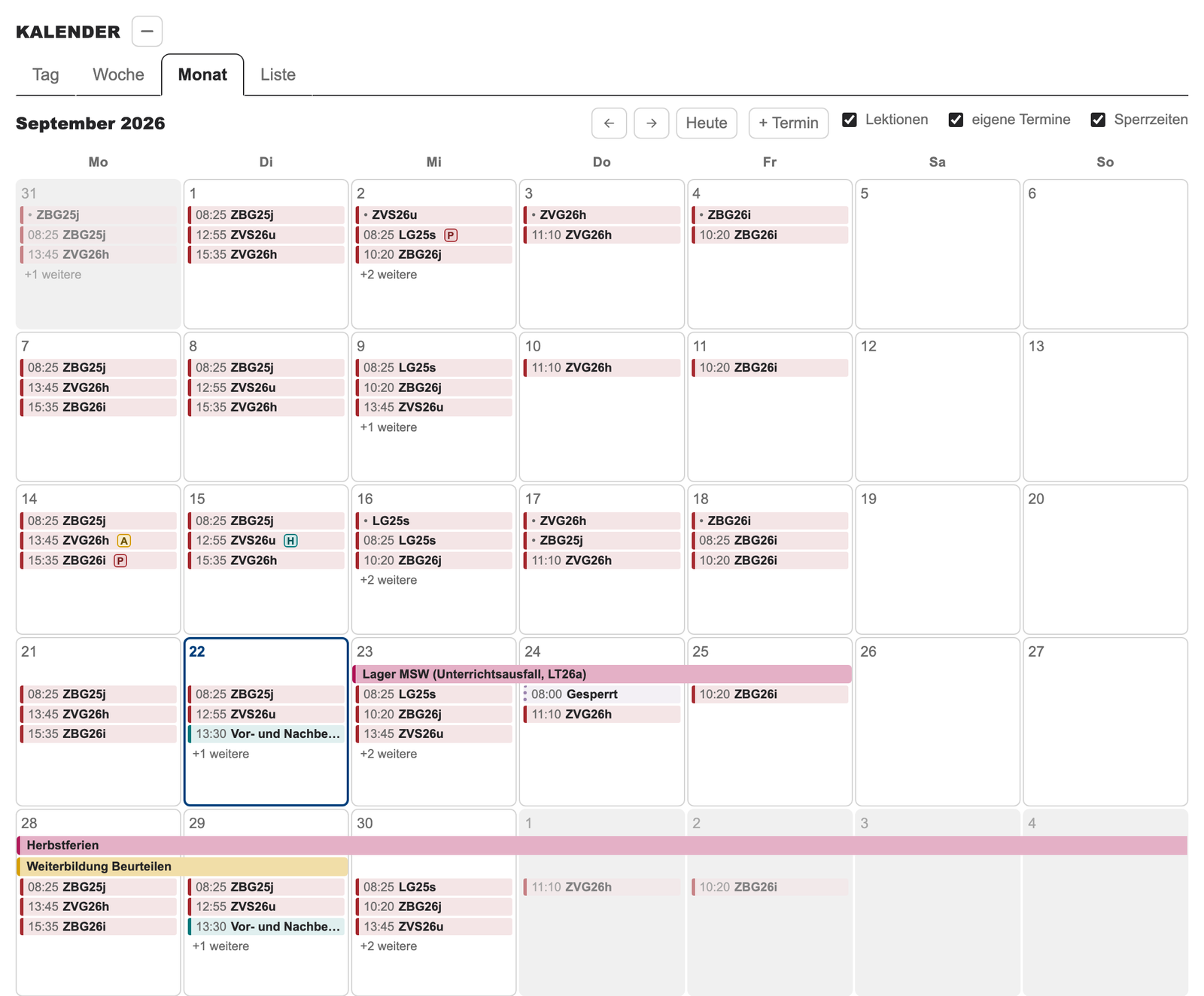
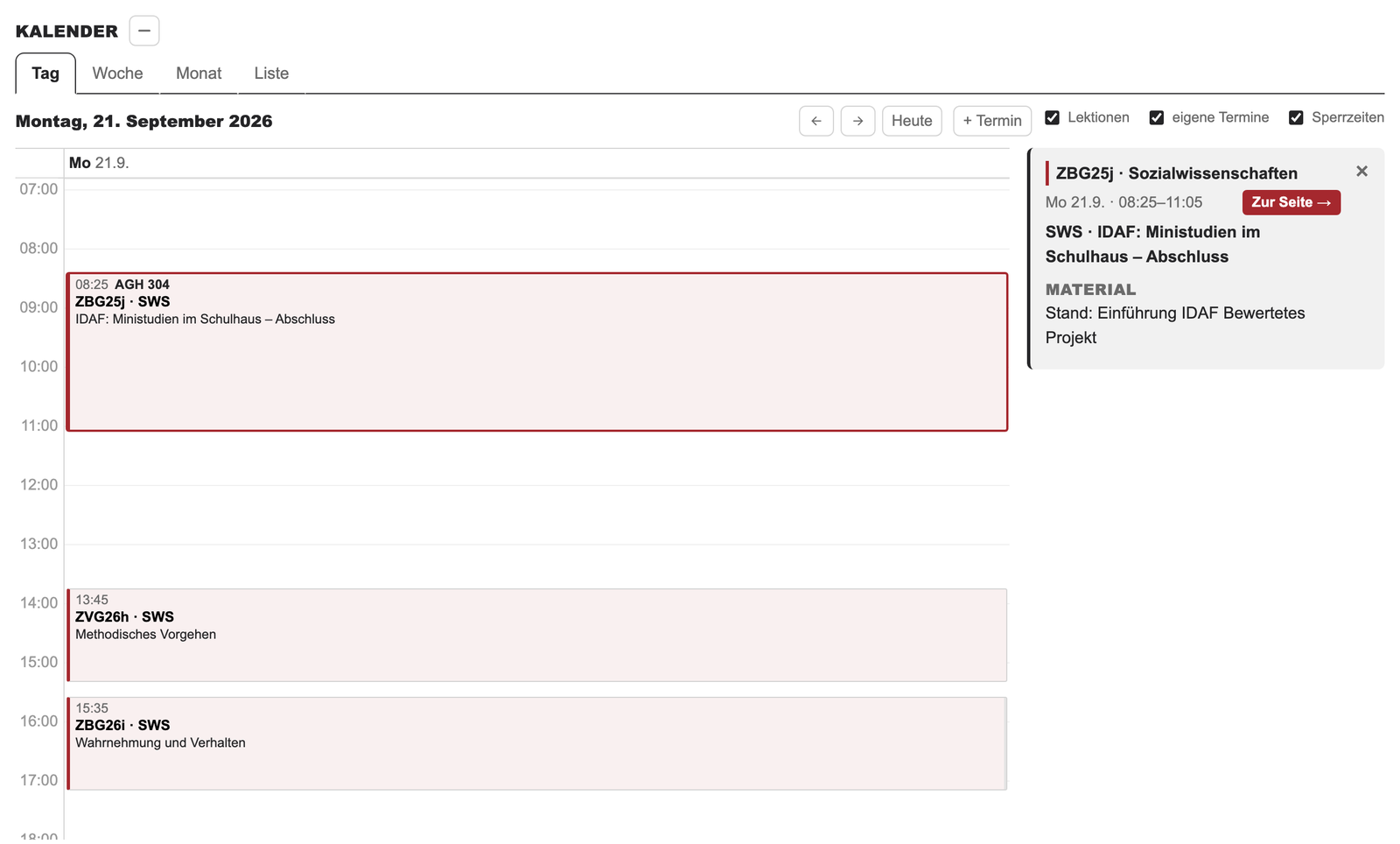
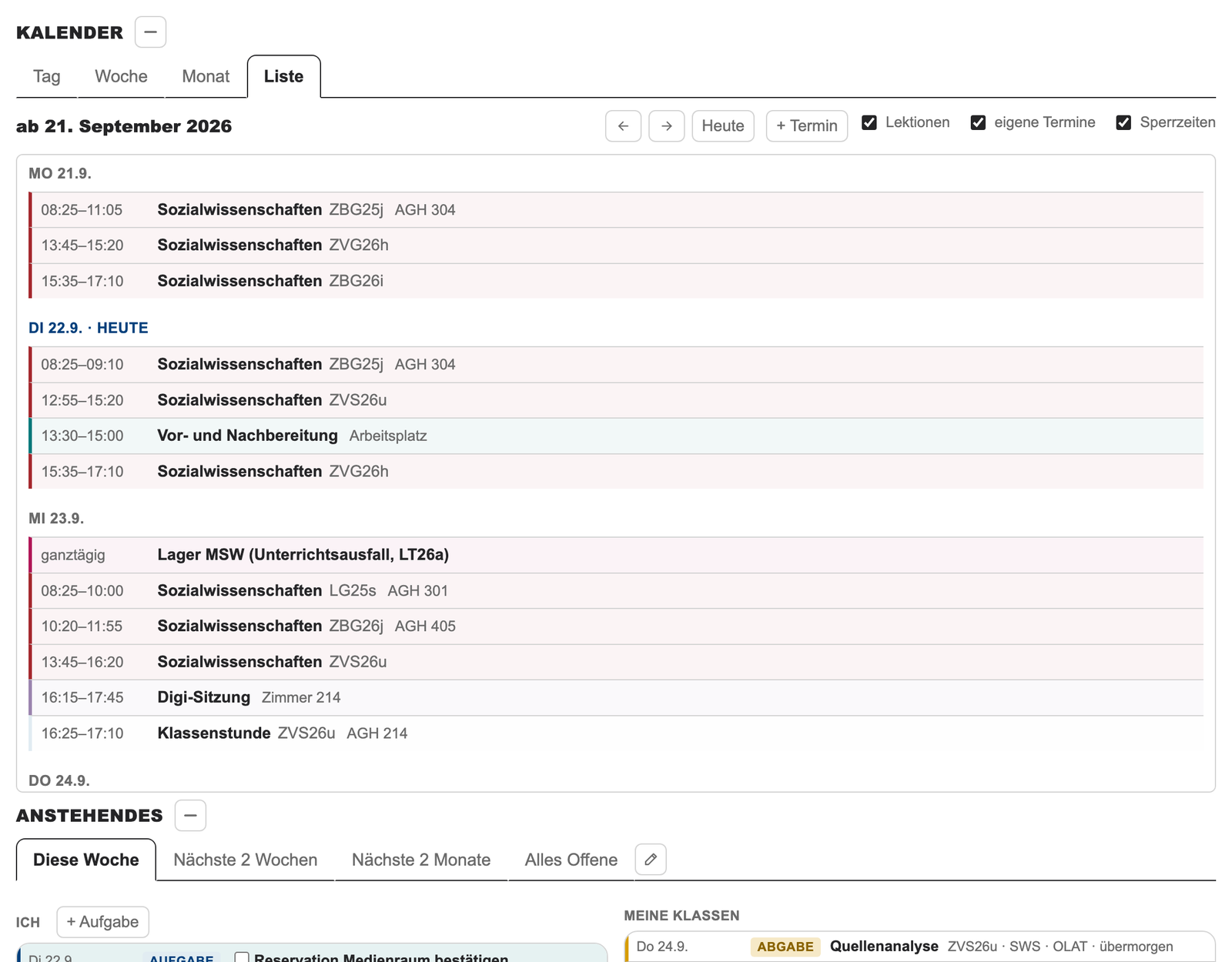
Deine Lektionen mit Zimmer und Thema. Ein Klick auf einen Block öffnet das Detailfeld mit Aufgaben, Material und Lernzielen; von dort führt «Zur Seite →» auf die Fachseite.
Im Monat steht in jeder Zelle je Eintrag eine Zeile mit Uhrzeit und Klasse — nicht nur ein Punkt —, dazu dieselben Kurzzeichen wie überall (H · A · AN · P). Passen nicht alle hinein, steht darunter «+2 weitere»; ein Klick auf den Tag zeigt ihn ganz. Die Wochen sind durchgehend gefüllt: Tage des Vor- und des Folgemonats stehen grau hinterlegt am Rand.
Mehrtägiges — Ferien, ein Lager, eine BMA-Woche — läuft als durchgehender Balken über die betroffenen Tage. Reicht es in die nächste Woche, bleibt die Kante dort gerade: das heisst «geht weiter».
Oben vier Reiter: Tag · Woche · Monat · Liste. Das Detailfeld zu einem angeklickten Block steht neben dem Raster, sobald der Kalender breit genug ist — in der Tagesansicht fast immer, in der Wochenansicht auf einem grossen Bildschirm; sonst darunter. Daneben ← → zum Blättern und Heute zurück zum heutigen Tag. Wechselst du die Ansicht, während heute im gezeigten Zeitraum liegt, landest du auf heute.
Die Liste steht in einem begrenzten Fenster und rollt in sich: zwei Wochen Unterricht sind über fünfzig Zeilen, die sonst alles unter dem Kalender aus dem Bild schieben. Gekürzt wird nichts — der Tagestitel bleibt beim Rollen oben stehen, damit du weisst, welchen Tag du liest.
Hier legst du auch eigene Termine an — der Knopf + Termin steht in derselben Zeile; das Formular geht an Ort und Stelle auf. (Bis zum 21.09.2026 stand er im «Anstehendes».)
Darunter drei Haken: Lektionen, eigene Termine, Sperrzeiten. Damit blendest du aus, was du gerade nicht brauchst.
Die Kurzzeichen im Block — H Hausaufgabe, A
Abgabe, AN Abgabe mit Note, P Leistungsnachweis und
das durchgestrichene Auge für eine
ausgeblendete Lektion. Fahre mit der Maus darüber, dann steht die Bedeutung
da. Dieselben Farben und Wörter findest du im Detailfeld und in der Liste
«Anstehendes» wieder — du musst sie nur einmal lernen.
Anstehendes — alles mit Datum in einer Liste
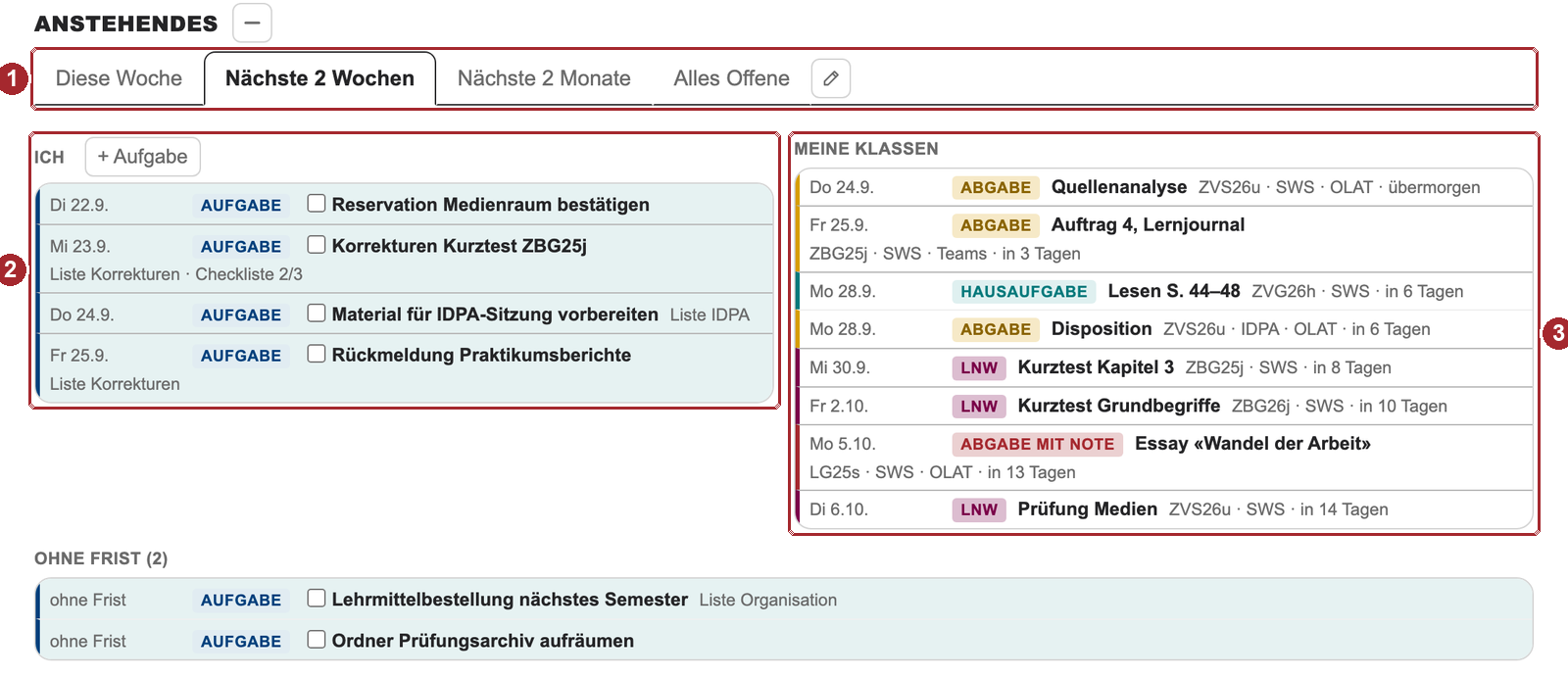
Hier steht alles beisammen, was auf dich zukommt: deine Aufgaben und die Abgaben und Leistungsnachweise deiner Klassen, chronologisch. Termine stehen nicht mehr hier, sondern im Kalender — dort gehören sie hin, und dort legst du sie auch an.
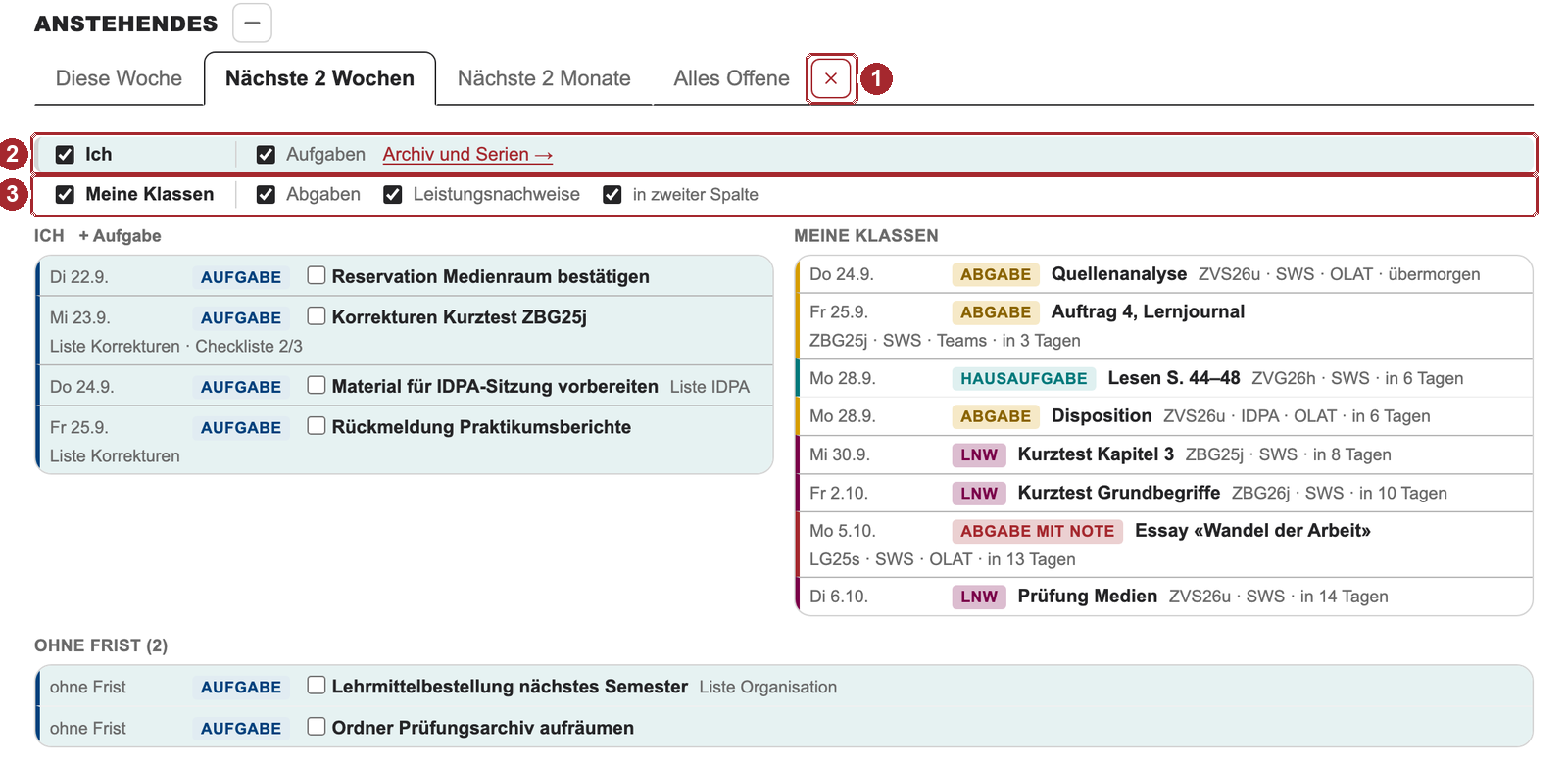
Erste Zeile: der Zeitraum — Diese Woche · Nächste 2 Wochen · Nächste 2 Monate · Alles Offene. Rechts aussen der Stift: er klappt die Optionen auf, ein Kreuz schliesst sie wieder.
+ Aufgabe steht beim Spaltenkopf Ich — dort, wo deine eigenen Einträge stehen. Das Formular geht an Ort und Stelle auf.
In den Optionen: zwei Gruppen mit dem Haken vor dem Namen. Unter Ich stehen die Haken für deine Sachen, unter Meine Klassen die für Abgaben und Leistungsnachweise. Die Zeile Ich ist grün hinterlegt — genau wie deine eigenen Einträge in der Liste darunter; was grün ist, gehört dir. Der Haken in zweiter Spalte stellt die Sachen der Klassen rechts daneben statt dazwischen; er erscheint nur, wenn beide Gruppen angezeigt werden.
Ein Tageswechsel ist durch eine etwas dunklere Linie markiert. Aufgaben ohne Frist stehen als eigene Gruppe am Schluss.
Eigene Aufgaben und Termine anlegen
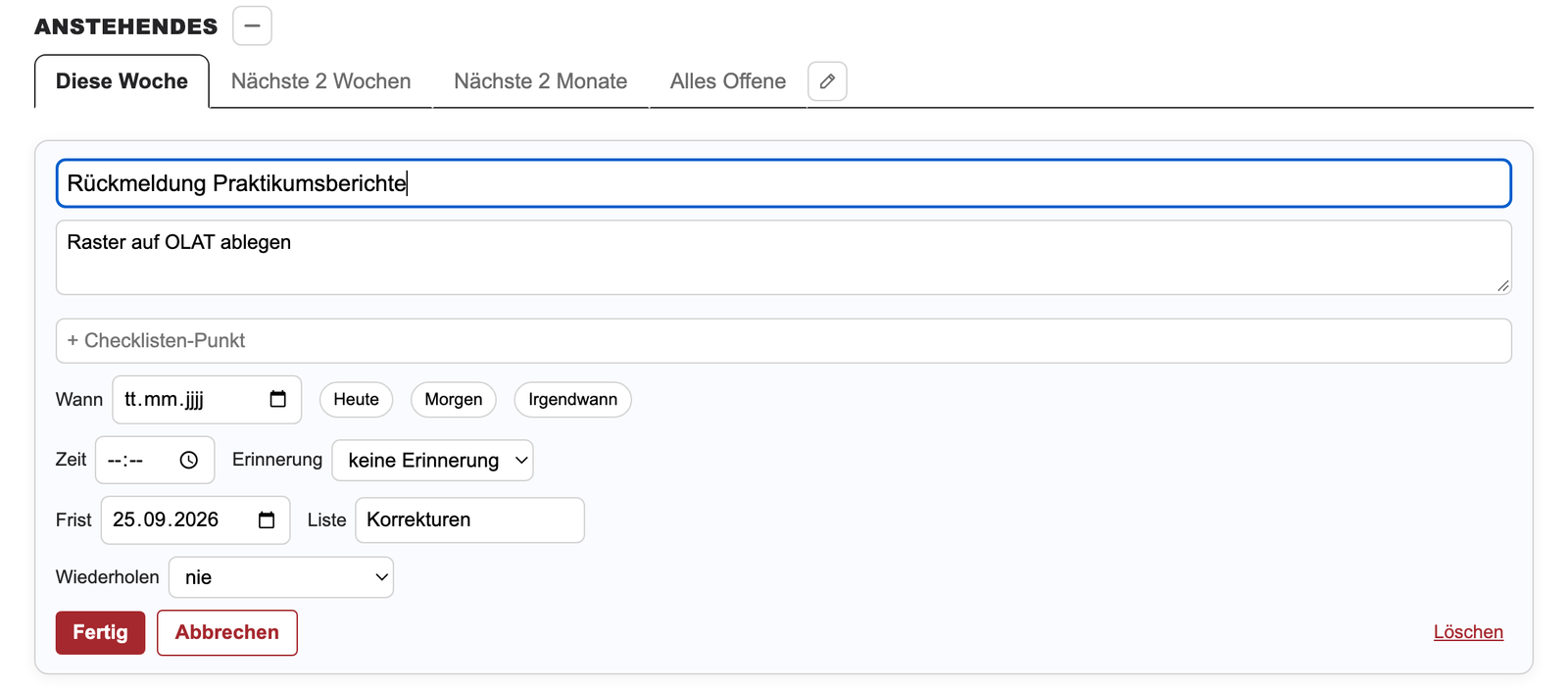
+ Aufgabe steht im «Anstehendes» beim Spaltenkopf Ich, + Termin im Kalender, in der Zeile mit Heute. Das Eingabefeld geht in beiden Fällen an Ort und Stelle auf — du wirst nicht auf eine andere Seite geführt. Es ist dasselbe Formular wie in der Verwaltung: mit Frist, Checkliste, Erinnerung und Wiederholung.
Bearbeiten: eine eigene Zeile in der Liste anklicken, und das Formular geht dort auf. Das Häkchen links hakt die Aufgabe ab, ohne das Formular zu öffnen.
Privat / Sperrzeit: Ein Haken im Terminformular. Titel und Ort fallen dann weg — in der Liste steht nur «Gesperrt». Solche Zeiten zählen bei den «Freien Zeitfenstern» als besetzt, verraten aber nicht, womit.
Wiederholung: täglich, wöchentlich, monatlich, mit Ende nach Datum oder nach Anzahl. Eine wiederkehrende Aufgabe rückt beim Abhaken zum nächsten Termin vor; die erledigte Fassung wandert ins Logbuch.
Archiv und Serien
Der Link Archiv und Serien → in der Filterzeile führt auf eine eigene Ansicht. Dort steht nur, was eine Liste nach vorn nicht zeigen kann:
- Wiederkehrend — jede Serie einmal, als Regel. Eine wöchentliche Sitzung steht in der Liste dreissigmal; geändert wird sie hier einmal.
- Logbuch — die erledigten Aufgaben, zum Nachsehen und Wiederherstellen.
- Vergangen — die Termine der letzten 120 Tage.
Anlegen kannst du auch hier: + Aufgabe steht oben rechts neben «← Zur Startseite», + Termin über der Terminliste. Das Formular geht an Ort und Stelle auf — dasselbe wie im «Anstehendes», mit allen Feldern. Bearbeitet wird eine Serie weiterhin dort, wo sie steht: ein Klick auf die Zeile. (Bis zum 22.09.2026 führte der Weg über die Startseite zurück.)
Klassenliste — eine Karte je Klasse
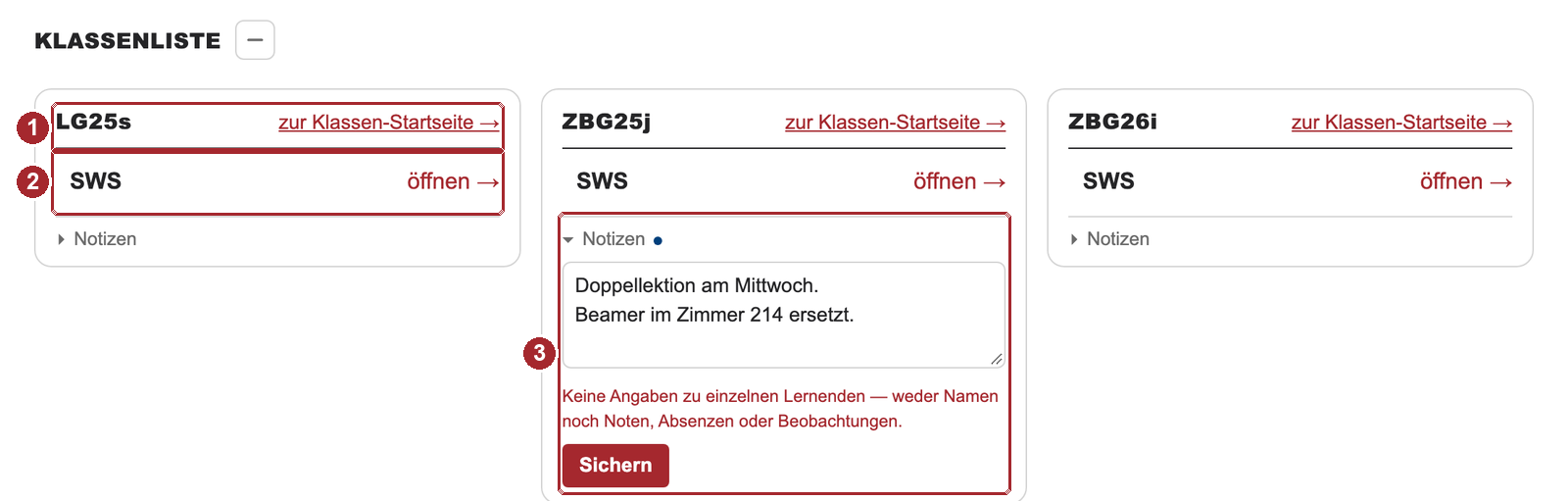
Alle deine Klassen, jede als eigene Karte. Oben quer über die Karte der Klassenname und rechts zur Klassen-Startseite → (das Klassenportal, wenn es eines gibt). Darunter deine Fächer in dieser Klasse, je eines pro Zeile, mit öffnen → zur Fach-Startseite.
Die Fächer stehen als Kürzel da — SWS,
IDPA, MatW —, dieselben wie im Stundenplan.
Der volle Name erscheint, wenn du mit der Maus darauf zeigst. Gibt es
für ein Fach kein Kürzel, steht dort weiterhin der ganze Name. Auch die
Liste unter Kalender abonnieren benutzt sie.
Wie viele Karten nebeneinander stehen, richtet sich nach der Breite des Fensters — auf dem Telefon eine, auf einem grossen Bildschirm drei oder vier. Eine Klasse mit einem Fach ist zwei Zeilen hoch, eine mit drei Fächern entsprechend höher.
Die Fächer tragen keine Farbe, solange du sie nicht einschaltest — unter Erscheinung → Farben der Fächer steht dafür das Häkchen «auch in der Klassenliste».
Notizen zur Klasse. Unten in jeder Karte steht ▸ Notizen, zugeklappt. Aufgeklappt ein Feld für das, was du dir zu dieser Klasse merken willst: Raum, Material, Abmachungen. Ein Punkt neben dem Wort sagt, dass etwas drinsteht — du musst nicht jede Karte aufklappen. Sichern schreibt es weg; ein leeres Feld löscht die Notiz.
Keine Angaben zu einzelnen Lernenden — weder Namen noch Noten, Absenzen oder Beobachtungen. Das Feld ist für Organisatorisches da, nicht für Personendaten.
Die Notizen liegen in deinem persönlichen Bereich, hinter deinem Passwort, und sind nur für dich sichtbar: Sie stehen nicht in der Excel, nicht auf der Seite der Klasse, in keinem Kalender und in keinem Export. Wer deine Startseite über den Link öffnet, sieht sie nicht — sie werden erst nach dem Anmelden geholt.
Konto & Anpassungen — drei Reiter
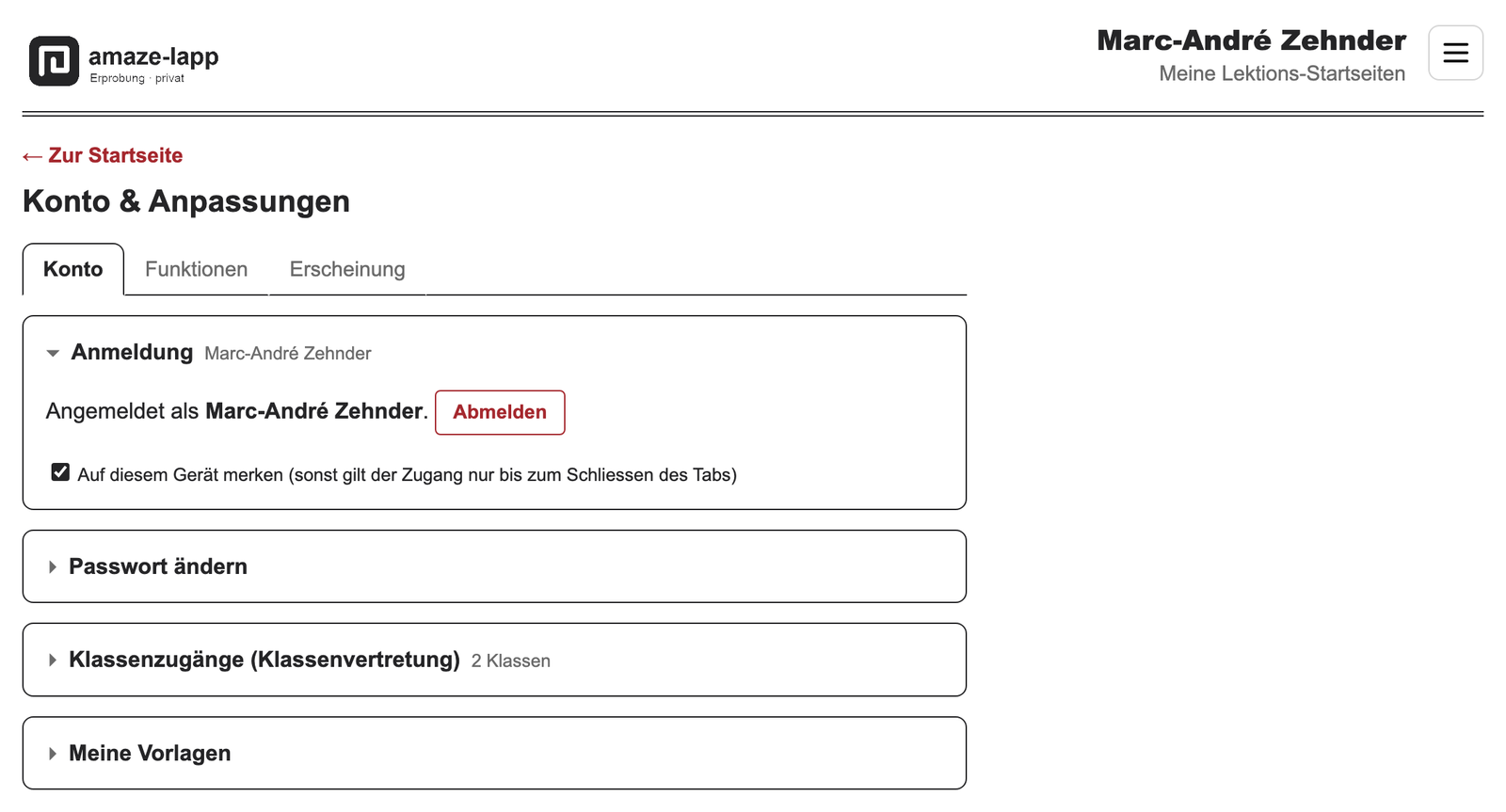
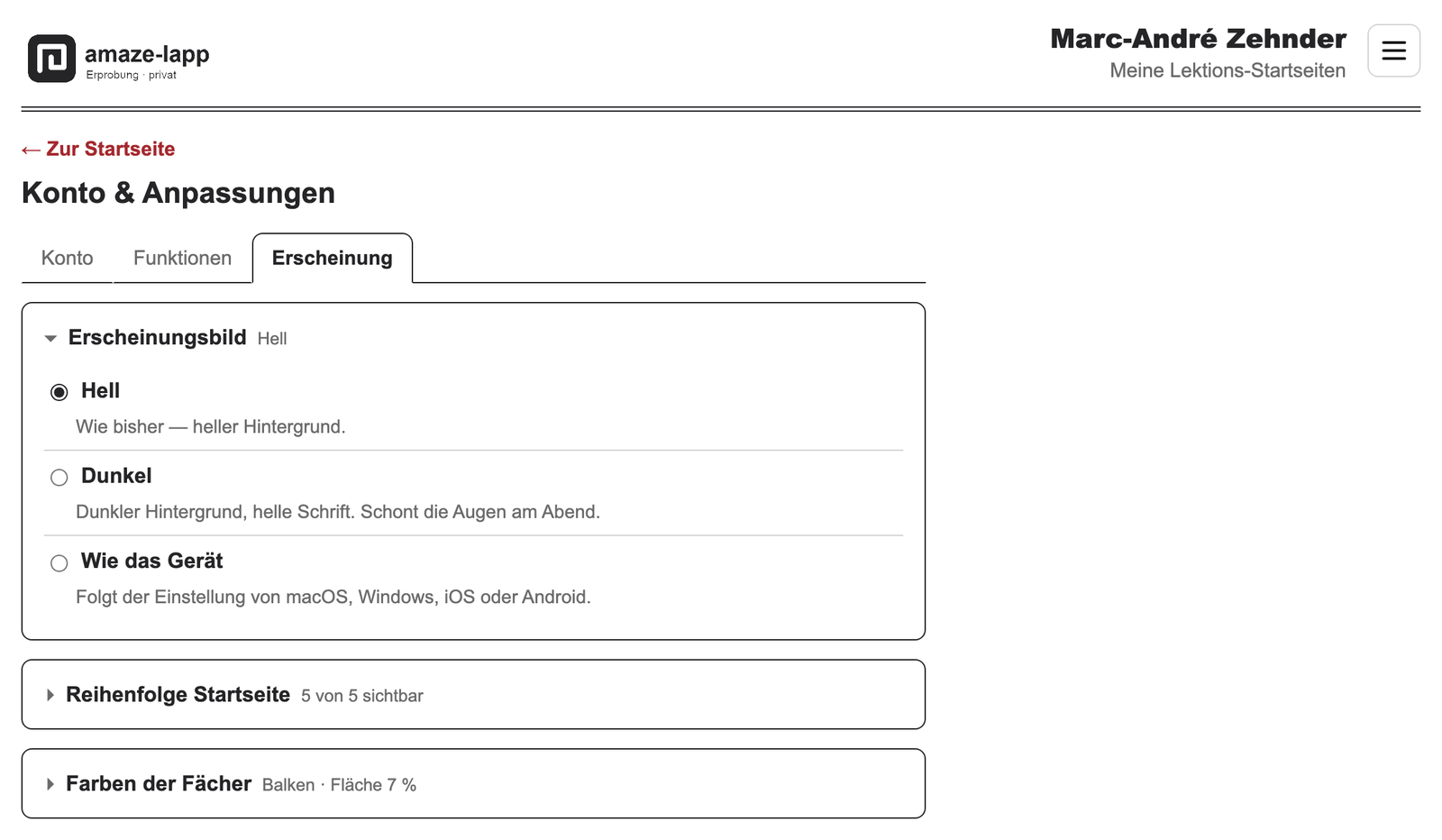
Menü oben rechts → Konto & Anpassungen. Die Startseite tritt zurück, und es erscheinen drei Reiter:
Konto — Anmeldung, Passwort ändern, Klassenzugänge für die Klassenvertretung, «Meine Vorlagen» (Kürzel und fixe Infos für alle deine Fächer). Die Karten sind zugeklappt; das Wichtigste steht schon im Titel.
Funktionen — was es auf deinen Seiten überhaupt gibt: Kalender (darunter eingerückt Eigene Termine) · Anstehendes (darunter eingerückt Eigene Aufgaben) · Klassenliste · Kalender abonnieren · Gut zu wissen · Freie Zeitfenster · LEO. Häkchen weg heisst: verschwindet ganz, von der Startseite wie aus dem Menü. Die Daten bleiben erhalten. Eingerückte Einträge hängen am Eintrag darüber — blendest du «Anstehendes» aus, gehen deine Aufgaben und Termine mit.
Erscheinung — in welcher Reihenfolge die Bereiche stehen (Pfeile), ob es hell oder dunkel ist, und die Farben der Fächer.
Hell oder dunkel
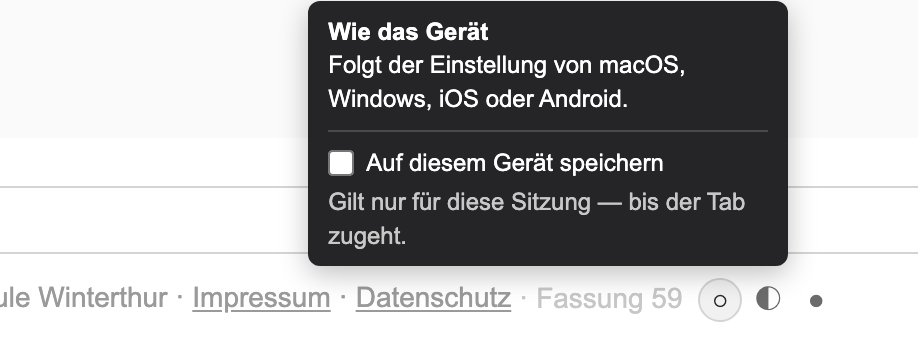
Unter Erscheinung stehen drei Möglichkeiten: Hell (Standard), Dunkel und Wie das Gerät. Die dritte folgt der Einstellung von macOS, Windows, iOS oder Android. Ein dunkel gestelltes Gerät macht die Seite also nicht von sich aus dunkel — du wählst es hier.
Die Wahl gilt auf allen deinen Geräten, sobald du angemeldet bist.
Farben der Fächer
Jedes Fach hat eine Farbe aus dem Schul-Design; die Zuordnung stammt aus dem Untis-Stundenplan. Im Kalender erscheint sie als Balken links und als helle Fläche. Unter Erscheinung → Farben der Fächer stellst du ein:
- Farbbalken und Fläche hell hinterlegt — je einzeln abwählbar;
- Deckung — wie kräftig die Fläche ist (0 bis 30 %);
- auch in der Klassenliste — normalerweise aus, damit die Liste ruhig bleibt;
- je Klasse abweichend — damit sich zwei Klassen desselben Fachs unterscheiden lassen.
Die Farbe ist immer nur Zugabe: Fach und Klasse stehen in jedem Eintrag ausgeschrieben.
Freie Zeitfenster — gemeinsame Termine finden
Menü → Freie Zeitfenster. Du tippst Namen von Lehrpersonen oder Klassen ein und siehst, wann alle zusammen frei sind. Gerechnet wird aus den Stundenplänen, dem Schulkalender und — bei dir selbst — aus deinen eigenen Terminen und Sperrzeiten.
Was ausgeblendet ist, zählt trotzdem als besetzt. Eine Sperrzeit sagt «nicht verfügbar», nicht womit.
LEO — die Auskunft mit Zitat
Unten rechts sitzt LEO, und im Menü steht «LEO fragen». LEO beantwortet Fragen zu den Grundlagendokumenten der Schule — Promotionsregeln, Absenzen, Notenberechnung, Termine, Prüfungen.
LEO ist eine KI und sagt das auch. Jede Antwort nennt die Quelle; wo es auf den Wortlaut ankommt — Rechtliches, Notenberechnung — zitiert er wörtlich. Findet er nichts Belegtes, sagt er das und zeigt stattdessen die passenden Dokumente. Verbindlich sind die Dokumente und die Schulleitung, nicht LEO.
Das an der Figur blendet ihn für diesen Besuch aus; beim nächsten Laden ist er wieder da. Dauerhaft abwählen kannst du ihn unter Konto & Anpassungen → Funktionen.
Kalender abonnieren
Der Kasten «Kalender abonnieren» gibt dir eine Adresse für Outlook, Apple Kalender oder Google. Du wählst, welche Kalender: alles zusammen in einem, oder jedes Fach einzeln. Vorgabe ist alles zusammen, deine eigenen Termine eingeschlossen.
Ein Abo aktualisiert sich von selbst — je nach Programm alle paar Stunden. Änderst du eine Lektion, steht sie nicht in derselben Minute im Telefon.
Zusatzfunktionen in Erprobung Läuft noch nicht überall — nur anschauen, wenn du Lust hast
Diese Wege sind nicht auf allen Geräten geprüft. Sie sind kein Ersatz für Browser oder Excel, sondern eine Abkürzung für alle, die sie mögen. Wenn etwas klemmt: zurück zum gewohnten Weg, es geht nichts verloren.
Alle deine Fächer auf einer Seite
Es gibt zu jeder Lehrperson eine eigene Startseite: alle Klassen und Fächer, die laufende Woche als Raster und die Liste dessen, was ansteht. Ein Lesezeichen genügt dann für alles. Die Adresse bekommst du auf Anfrage; sie steht bewusst nicht in der Mail, weil diese Seite noch in Erprobung ist.
Was sie alles kann, steht weiter oben im eigenen Kapitel «Deine Startseite» — Kalender, Anstehendes, eigene Aufgaben und Termine, Freie Zeitfenster und LEO gibt es inzwischen alle.
Deine Dateien als Laufwerk einbinden (WebDAV)
Damit speicherst du direkt aus Excel — ohne Herunterladen und Hochladen.
Die Adresse deines Ordners bekommst du auf Anfrage; sie steht
bewusst nicht in der Mail, weil dieser Weg noch nicht überall läuft. Als
Benutzer gibst du deine Kennung ein (sie steht in der Laufwerk-Hilfe jeder
Fachseite und beginnt mit lp-), als Passwort dein persönliches.
| System | Weg |
|---|---|
| Windows | Explorer öffnen, links „Dieser PC“, oben „Netzlaufwerk verbinden“, Adresse einsetzen, Haken bei „Verbindung mit anderen Anmeldeinformationen“. |
| Mac | Finder öffnen, „Gehe zu → Mit Server verbinden“, Adresse einsetzen. |
| Linux | Dateimanager, „Andere Orte → Mit Server verbinden“, Adresse einsetzen,
aber davs:// statt https:// schreiben. |
Es kommt vor, dass Excel beim Speichern über ein Laufwerk hakt oder Temp-Dateien liegen lässt. Darum steht dieser Weg noch nicht in der Mail: Wer ihn ausprobieren will, meldet sich (Teams oder Forum) — du bekommst die Adresse deines Ordners dann von mir.
Bekannte Probleme Was klemmt, woran es liegt und was hilft — Stand 18.08.2026
gemeldete Störung ·
etwas geht gar nicht ·
es gibt einen Umweg unter «Was hilft» ·
behoben
Punkte ohne Zeichen sind bekannt, aber nichts, was gerade klemmt.
OLAT
Betrifft die Seite nur, solange sie in einem Kursbaustein eingebettet ist. Ursache ist bei allen dreien dieselbe: OLAT gibt dem Rahmen weniger Rechte, als die Seite braucht.
Ein Link auf OLAT tut nichts — oder wirft aus OLAT heraus
Was passiert: Zwei Fälle, die sich gleich anfühlen und verschiedene Ursachen haben.
(a) Der Link bleibt wirkungslos oder springt zurück. Die Startseite ist in einen OLAT-Kurs eingebettet, und der Link zeigt zurück auf OLAT — das müsste sich innerhalb des OLAT-Rahmens öffnen, und genau das lässt OLAT nicht zu.
(b) Die Sitzung endet und man muss sich in OLAT neu anmelden. Der Link zeigt auf eine Datei, die im Kursordner nicht (mehr) an dieser Stelle liegt. Statt «nicht gefunden» zu melden, wirft OLAT heraus. Nachgemessen am 18.08.2026 über das OLAT-WebDAV: Der Pfad im Link existierte im Kursordner gar nicht. Wie OLAT auf einen unbekannten Pfad reagiert, entscheidet OLAT — die Behebung ist bei der IT gemeldet.
Was hilft: Gegen (b), den häufigeren Fall: Materiallinks nach der Anleitung erzeugen, statt sie aus der Adresszeile des Browsers zu kopieren — kopierte Adressen zeigen häufig auf einen Pfad, den es so nicht gibt. Am zuverlässigsten ist ohnehin, das Material direkt zu verlinken (Datei, OneNote, Teams) statt den Umweg über OLAT zu nehmen.
Nur wenn (a) überwiegt — viele Links zeigen zurück auf OLAT —, lohnt sich im Kursbaustein «Seite nicht einbetten». Der Preis: Die Startseite wird dann im Kurs selbst nicht mehr angezeigt, sie ist nur noch über den Link erreichbar. Wer sie im Kurs sehen will, bleibt bei «Eingebettet, Quelle sichtbar» und beachtet (b).
Herunterladen klappt nicht
Was passiert: Der Knopf reagiert, aber es kommt keine Datei.
Woran es liegt (gemessen am 12.08.2026): OLAT bettet die Seite in einen Rahmen ein, dem die Erlaubnis zum Herunterladen fehlt. Auch ein Fenster, das die Seite aus OLAT heraus öffnet, erbt diese Einschränkung. In Teams tritt es nicht auf — es liegt also nicht an der Seite.
Was hilft: Die Seite im eigenen Browserfenster öffnen — die Adresse dafür steht unten im Streifen zum Kopieren — und dort herunterladen. Die Behebung ist bei der OLAT-Betreuung angefragt.
Die Anmeldung kommt je Kursbaustein wieder
Was passiert: Du hast dich angemeldet, und im nächsten OLAT-Kursbaustein fragt die Seite erneut — obwohl das Häkchen «Auf diesem Gerät merken» gesetzt ist.
Woran es liegt: OLAT bettet die Seite so ein, dass ihr jeder Speicher im Browser verwehrt ist. Die Seite behilft sich mit einem Ort, der zum einzelnen Rahmen gehört — also einmal je Kursbaustein. Das ist dieselbe Ursache wie beim Herunterladen und liegt nicht an deinem Passwort.
Was hilft: Einmal je Kursbaustein anmelden — danach bleibt es dort ruhig. Wer viel bearbeitet, arbeitet bequemer im eigenen Browserfenster oder in Teams; dort gilt die Anmeldung für alle Klassen auf einmal.
Teams
Bisher nichts bekannt. Geprüft am 18.08.2026: Teams geschlossen und wieder geöffnet, mehrere Klassen in verschiedenen Registerkarten — die Anmeldung hielt, und das Herunterladen funktioniert. Wenn dir doch etwas auffällt, bitte melden.
Generell
Ein Teams-Link öffnet einen leeren Tab, der sich gleich wieder schliesst
Was passiert: Du klickst auf einen Teams-Link — etwa «Kontakt: Teams» — und es öffnet sich ein leerer Tab, der nach einem Moment von selbst verschwindet. Teams geht trotzdem auf.
Woran es liegt: Das ist kein Fehler, sondern Microsofts eigenes Verhalten. Der Link führt auf eine leere Zwischenseite, die prüft, ob die Teams-App auf dem Gerät installiert ist. Findet sie die App, übergibt sie den Chat an sie und schliesst sich selbst.
Was hilft: Nichts tun — der Chat ist in der App bereits offen. Wer lieber im Browser bleibt, öffnet den Link mit Rechtsklick in einem neuen Fenster; dann bleibt die Web-Version stehen.
Der abonnierte Kalender zeigt Änderungen verspätet
Was passiert: Eine Lektion ist auf der Seite geändert, im abonnierten Kalender steht noch der alte Stand.
Woran es liegt: Ein Abo ist eine Bringschuld des Kalenderprogramms: Outlook, Apple Kalender und Google holen die Datei in ihrem eigenen Takt, den sie selbst bestimmen — von Minuten bis zu einem Tag. Von hier aus lässt sich das nicht auslösen. Am Server liegt es nicht: er verlangt von niemandem, eine alte Fassung aufzubewahren (gemessen am 18.08.2026).
Was hilft: Im Kalenderprogramm die Aktualisierung von Hand anstossen, oder das Abo einmal entfernen und neu hinzufügen. Wenn es auf den Termin ankommt — kurz vor einer Prüfung, bei einer verschobenen Abgabe —, gilt die Seite, nicht das Abo; die Klasse sieht sie sofort.
Behoben
Der Browser fragt wiederholt nach Benutzer und Passwort
Was passiert: Beim Öffnen des Editors erscheint ein Anmeldefenster. Das ist richtig so: Lesen darf jede und jeder, ändern nur mit Passwort.
Seit dem Wechsel auf persönliche Passwörter fragt die Seite nur noch nach dem Passwort, nicht mehr nach einem Benutzer.
Gilt für alle deine Klassen auf einmal — nicht je Seite. Einmal angemeldet, kannst du ohne erneute Eingabe zwischen deinen Fächern und Klassen wechseln. Eine Ausnahme macht OLAT, siehe oben.
Damit die Frage nicht ständig kommt: Im Anmeldefenster steht das Häkchen «Auf diesem Gerät merken» — es ist vorgewählt, der Zugang übersteht damit auch das Schliessen des Tabs. Auf einem geteilten Rechner das Häkchen wegnehmen; dann gilt er nur für diesen Tab. Nachträglich geht es auch: im Editor im Reiter Konto steht die Karte Zugang auf diesem Gerät mit dem Knopf Abmelden — das entfernt den gemerkten Zugang von diesem Gerät.
Behoben — seit dem Häkchen «Auf diesem Gerät merken» fragt der Browser nicht mehr wiederholt. Die Ausnahme bleibt OLAT: Dort ist der Seite jeder Speicher verwehrt, siehe oben.
Zertifikatswarnung oder blockierte Seite im Schulnetz
Der Browser warnte vor dem Zertifikat, oder die Seite lud im Schulnetz gar nicht, während sie auf anderen Geräten derselben Schule lief. Ursache war die aufgebrochene Verbindung im Schulnetz; der Server selbst lieferte durchgehend ein reguläres Zertifikat.
Behoben am 17.08.2026 — die Seite lädt im Schulnetz normal. Steht hier nur noch, damit eine wiederkehrende Warnung sofort einzuordnen ist.
Wenn etwas anderes nicht stimmt
Ein roter Hinweis steht bei einer Lektion
Ändert sich etwas am Schulkalender — ein Termin fällt neu aus, ein Ausfall wird zurückgenommen —, erscheint bei der betroffenen Lektion ein roter Hinweis. Deine eigenen Einträge bleiben dabei unangetastet.
Mit Erledigt räumst du den Hinweis weg, sobald du ihn gesehen hast. Bei den ersten Terminen stehen zwei Beispiele — die sind nur zur Ansicht und dürfen weg.
Das Passwort wird nicht angenommen
Jede Lehrperson hat ihr eigenes Passwort. Hast du es auf der Startseite geändert, gilt nur noch das neue — auch auf allen Fachseiten. Das alte gemeinsame Passwort funktioniert nicht mehr. Auf einer Teamseite zuerst auswählen, wer du bist. Nach zehn Fehlversuchen ist die Anmeldung zehn Minuten gesperrt.
Passwort vergessen: Marc setzt es zurück.
Hängt der Browser in einer Schleife: Seite einmal ganz schliessen und neu öffnen.
Der Stundenplan stimmt nicht
Kann vorkommen — der Plan ist maschinell übernommen. Die Seite erfindet keine Termine, sie übernimmt den Stundenplan der Schule.
Kleinigkeit — du änderst es selbst. Einzelne Zeiten änderst du direkt in der Datumsspalte; für den Regelfall steht die Zeit im Editor unter Zusatzfunktionen → Unterrichtszeiten und gilt für alle Lektionen, bei denen nichts anderes eingetragen ist. Deine Fassung bleibt stehen — weicht der Stundenplan davon ab, erscheint eine Meldung, und du entscheidest.
Grundsätzlich falsch — dann bitte melden. Falsche Klasse, fehlende oder fremde Lektionen, falsches Fach: Das ist keine Kleinigkeit, sondern ein Fehler in den Daten, und er betrifft dann meist mehrere Seiten.
So gehst du vor:
- Notieren, was falsch ist: Klasse, Fach, Datum oder Zeitraum — und was richtig wäre.
- Melden — im Forum auf OLAT, damit es auch die anderen sehen, oder im Teams-Chat mit Marc-André Zehnder.
- Die Korrektur gehört an die Stelle, die den Stundenplan führt — nicht auf diese Seite. Sobald sie dort steht, kommt sie beim nächsten Abgleich von selbst hierher.
Bis dahin gilt: Was du hier einträgst, bleibt erhalten. Du musst nicht warten.
Etwas anderes klemmt
Melden — auf zwei Wegen:
- Forum auf OLAT — dort sehen es auch die anderen, und die Antwort steht für alle da
- Teams-Chat mit Marc-André Zehnder
Auch Kritik an der Bedienung oder an dieser Anleitung.